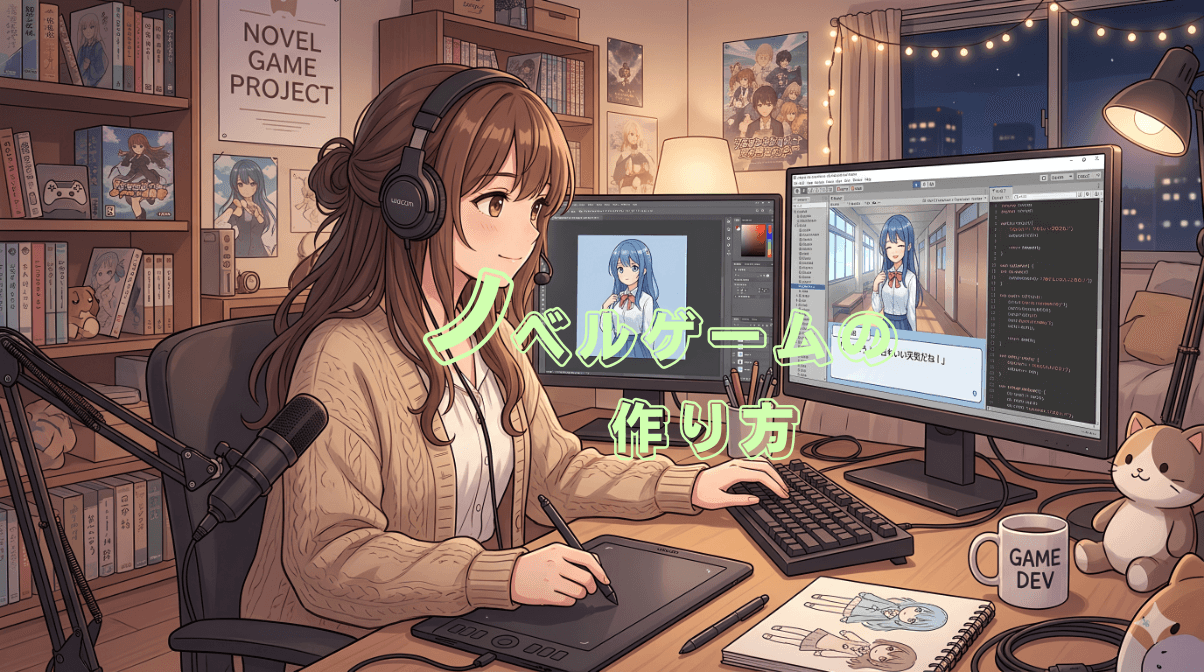
本稿では、ビジュアルノベルを手作業で制作したい方向けに執筆します。
ユーザーのオリジナルのストーリーで、自ら操作しながら楽しく作っていきましょう!
ちなみに、筆者の制作した『深夜のコンビニ』というタイトルで、ボリュームもあまりない作品ではありますが作業時間は20時間ほど。
ですので、長編ビジュアルノベルゲームを制作したい場合は、根気と継続力が試されます。
それでも、ご安心ください。
NOVALUDIAでは、AIを活用して作業時間の時短も可能です。
「こだわりたいところは、手作業、機械的な作業はAIで」
そんな作り方もできる、と念頭に置いてくださいね。
まずは、ビジュアルノベルの画面を開こう
最初に、ビジュアルノベル制作画面を開きます。
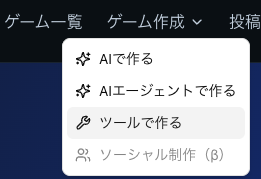
NOVALUDIAのヘッダーにある、『ゲームを作成』をクリックします。

すると、『ツールで作る』と言う項目がありますので、そちらをクリックしましょう。
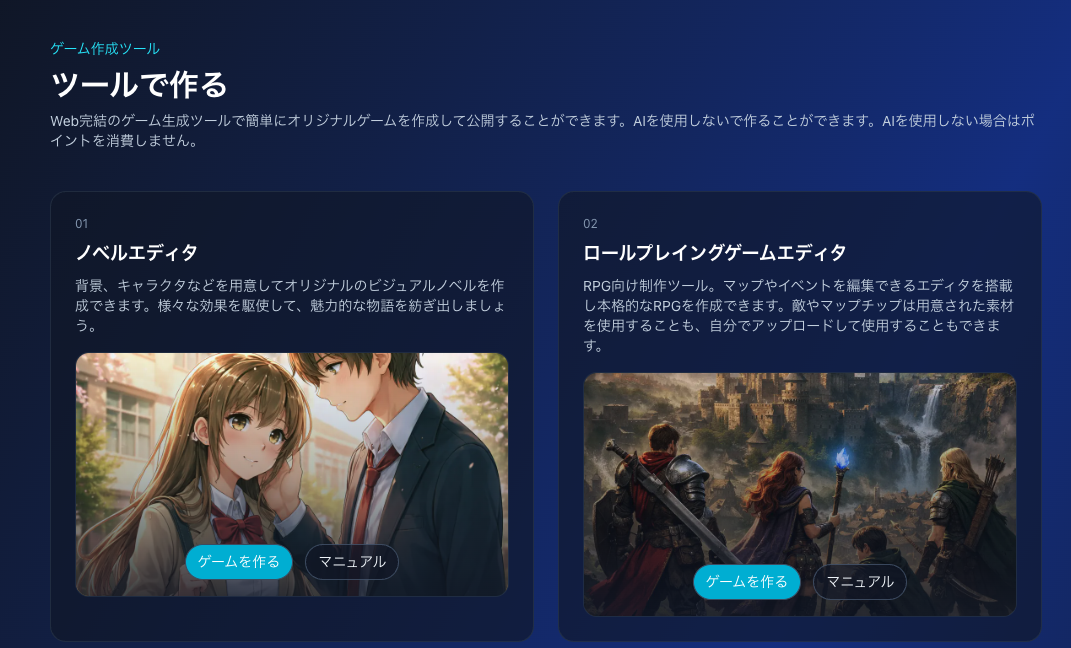
遷移しましたら、『ノベルエディタ』と言うコンテンツがありますので、『ゲームを作る』をクリックしてみてください!!
そうしますと、まっさらな画面の左側に『プロジェクト』と呼ばれる要素があります。
まずは、ここから制作したいタイトルを入力して『+』ボタンを押下してください!
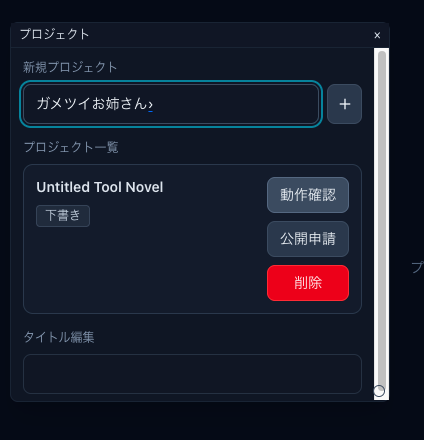
…もちろん、タイトルは冗談です。
無事にプロジェクトが立ち上がったら、早速、ゲームを作っていきましょう!
プロジェクトを選択して、早速制作です!
そうすると、「次に何をしたらいいかわからない」と言う疑問が湧くと思います。
制作の第一歩は、画面上部の『ウィンドウ』から、ツール群を呼び出す形を取っています。
ノードの使い方
上記の通り、『ウィンドウ』から『ノード追加』を選択すると、下記の画面になります。
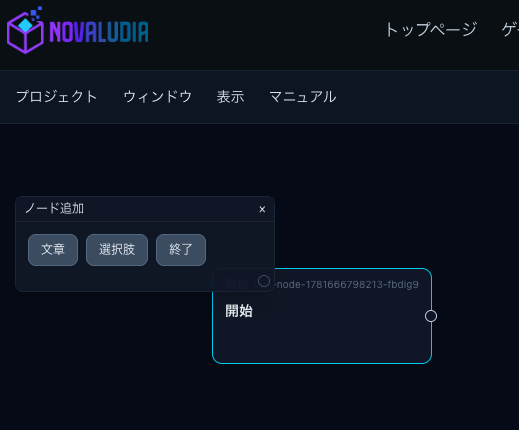
ノード追加には『文章』、『選択肢』や『終了』の3項目で構成されており、主に使うのは『文章』になります。
ト書きやセリフ、モノローグを入れたい時のノードです。
ね、めちゃくちゃ大事でしょ?
では、他のノードはというと、ビジュアルノベルを作りたいと言うくらいの情熱を持ったユーザーなら説明不可ですが…『選択肢』についても少し触れさせてください。
選択肢は要は、物語の行方に対する分岐点のこと。
ゲームの命運が決まる選択肢も用意できます。
最後に、『終了』について。
各エンドの次に必ず、終了ノードを繋げてください。
ノードの繋げ方は、後述します。
ノードの繋げ方
続きましては、開始ノードの後に文章が来るようにノードを繋げましょう。
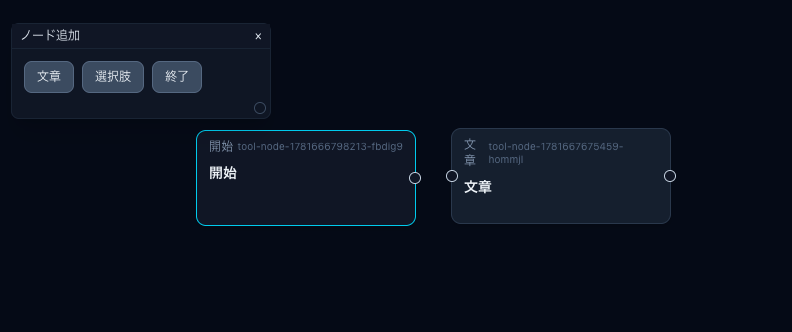
よく見ると、開始ノードの右側に丸い部分があるのに気づくはずです。
そちらの丸い部分を、文章の左側の丸い部分にドラッグすれば、見事!ノードが繋げられました!
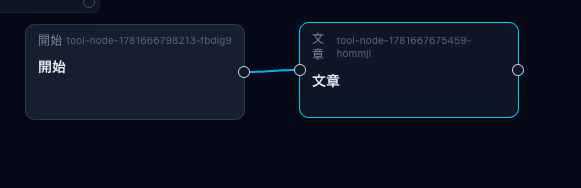
水色の線で、ノードが繋がったのが分かりますね。
ノードの繋げ方はこれだけです!
しかしながら、事前に書いておきますが…
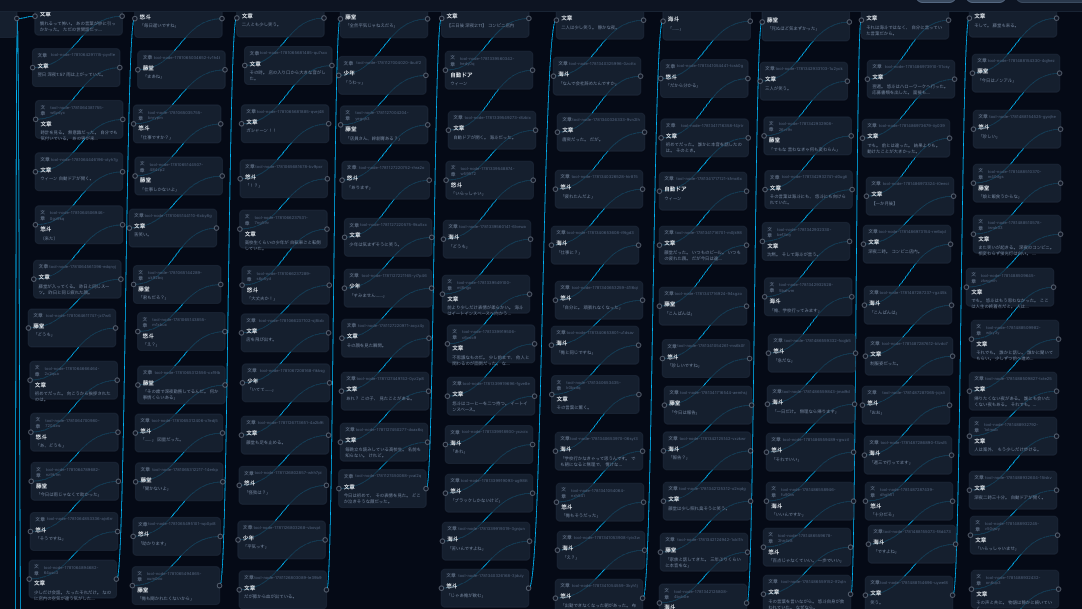
このように、ノードがみっちりになりますので、手作業で制作する方は覚悟しておいた方が良さそうです…!
アセットの活用方法
アセットと聞くと、ソーシャルゲームではお馴染みの言葉ですね。
そう、NOVALUDIAのアセットとは、『背景』『キャラクター』『BGM』『効果音』を自分の好みの素材で表現することが可能です!
筆者は、絵の才能も音楽の知識もゼロだったので、AIを駆使して素材を作りました。
こちらも、こだわりたい人には嬉しい機能ですね!
それでは、実際どのようにアップロードするのか?と言いますと、
まず、画面上部の『ウィンドウ』から『アセット』を選択します。
すると、以下の要素が登場します。
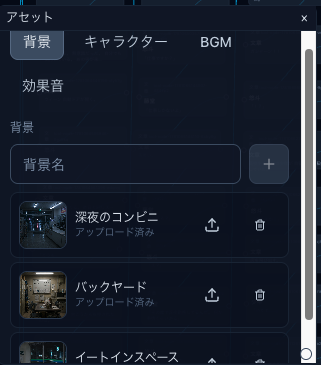
例えば、「背景を追加したい」場合ですと、上のスクリーンショットの中程にある『背景名』を入力し隣の『+』ボタンを押下します。
すると、背景名がそのまま要素になり、アップロードボタンがあるのが確認できます。
そこに、ご自身の表現したい画像をアップロードする、といった手順です。
基本的にはこの操作を覚えておきましょう!
他のアセットも同じ手順です!
変数の活用方法
ユーザーの中には、「条件を満たした時のみ表示したい選択肢がある」と思っている方もいらっしゃるかもですね。
そんな時に登場するのが、『変数』です!
ITリテラシーの高い方なら馴染み深いと思いますが、変数とは数学やプログラミングにおいて、数値や文字などの「データを入れるための名前付きの箱(入れ物)」と覚えておきましょう。
つまり、ビジュアルノベルでどう活用するか?と言う疑問を持ったのでしたら、一番分かりやすい例を出しますね。
例えば、ラブコメ系のノベルゲームでは、『好感度』と呼ばれる目には見えない要素があります。
この好感度を上げていくことで、初めて選択肢が解放されるというシチュエーションも経験しているかと。
この好感度の設定方法は?と問いますと、
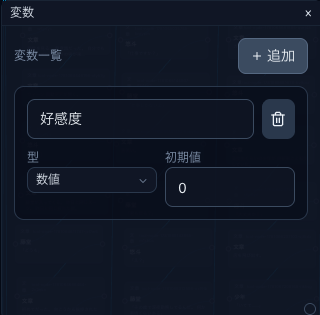
変数は、何もない状態から右上の『+追加』ボタンを押下することで、設定ができます。
今回は好感度ですが、ホラーだったら…恐怖度なども設定が可能です!
また、変数での『型』には2種類あります。
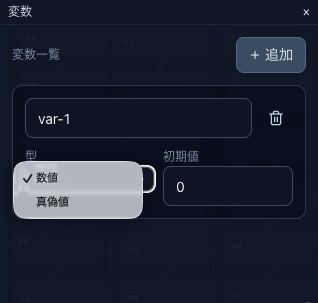
デフォルトは数値ですが、真偽値も設定可能です!
要は、フラグのことですね!!
ですので、好感度は数値化することも、フラグとして活用するのも自由に決められます。
実際に文章を打ってみよう
そして、文章ノードの設定方法を記述します。
まず、文章ノードをダブルクリックすると、以下が画面左側に登場します。
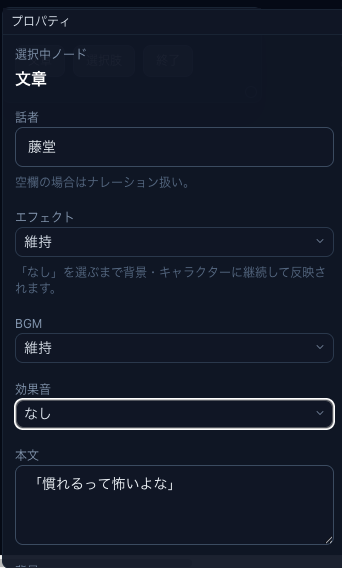
『文章』と呼ばれる編集画面が、ビジュアルノベルゲームのメインとなる作業になりますね。
話者は、セリフでしたらキャラクラー名を記述します。
無記入だとナレーションやト書き、と言った具合です。
エフェクトは様々ありますので、シチュエーションごとに変えてみてください。
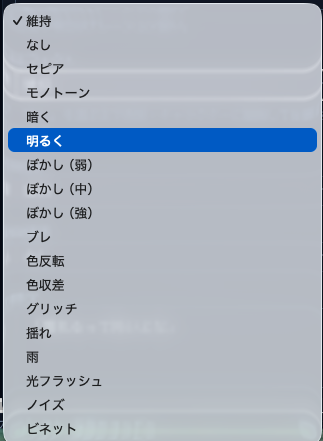
注意点としては、エフェクトはデフォルトが『維持』になってます。
例えば、『明るく』を選択したら、ずーっと明るいままになりますので、元に戻したい時は『なし』を選択しましょう。
同じくBGMや効果音も、上述したアセットで用意した素材を駆使して変更することが可能です。
こちらもデフォルトは『維持』ですので、シーン転換の際は設定を変えましょう。
ただし、BGMはデフォルトが『維持』に対し、効果音のデフォルトは『なし』なので、例えば銃撃戦で銃が飛び交う演出をしたい場合は、ノードごとに効果音を設定する必要があリます。
そして、本文。
実際、画面に表示したいテキストを入力していきます。
台本がある方なら、コピーアンドペーストでOKです◎
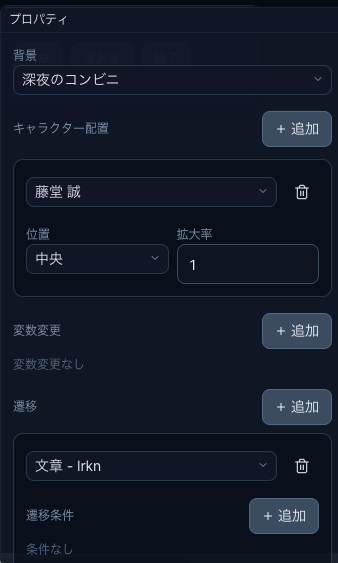
続いて、文章ノードを下にスクロールすると用意したキャラクターを配置することできます。
敢えて何も表示させないのもユーザーの発想に委ねられます。
配置は、『左』『中央』『右』『自由』の4択です。
キャラクター位置も自由に配置できますので、例えばわちゃわちゃした場面などキャラクターをたくさん登場させることもできます。
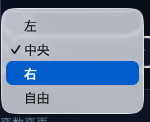
さらに、拡大率も変更が可能です!
デフォルトは1ですが、画像が大きすぎたり小さすぎる場合に活用します。
理想は、あらかじめ画像サイズを固定し、数値はデフォルトのままの方が効率は良いです。
最後に、変数の変更と遷移先について。
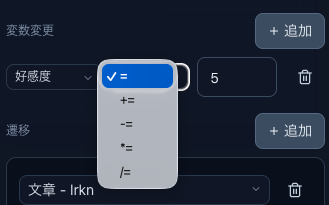
変数は上述した好感度であったり、真偽値を変えてフラグを立ててみたりする際に使います。
例としては、「その文章ノードが表示されたら、好感度が5上がる」といった具合で調整が可能です。
ちょっとプログラミングの話をすると、『=』が5で固定となり、『+=』で現在の好感度からプラスで5足すことができます。
逆に言えば、『-=』で好感度を5下げたり、と四則演算として考えていただけたら!と。
遷移先は、ノード先の設定です。
画面の通り、ランダムに振り分けられた文章ノードなどの変数が存在します。
直感的に操作したいのでしたら、この部分は考えなくて良いです。
上述した、マウスでノード同士を繋げていけばOKですので!
ちなみにですが、誤操作などでノードを消したい時も、ちゃんと文章ノードの一番下までスクロールすれば削除もできます。
そうして、上記を全て設定したら、動作を確認してみましょう!
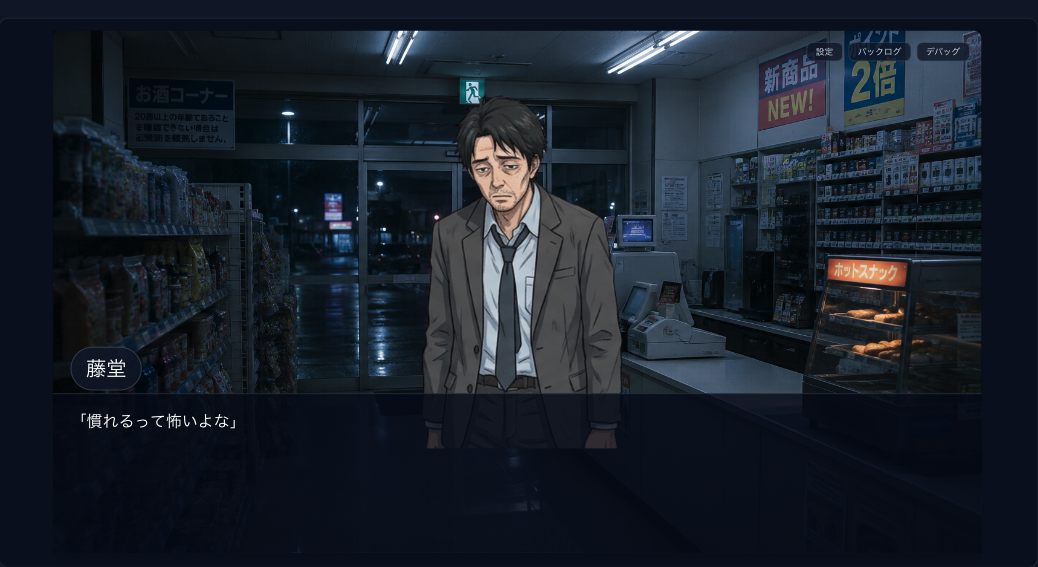
こちらはPC版で制作しましたが、スマホの縦画面にも対応可能ですので、ユーザーのイメージしている世界観に合わせて色々トライしてみてくださいね!
それでは、皆様のゲーム作りライフを応援してます!
楽しんで制作していきましょ〜!