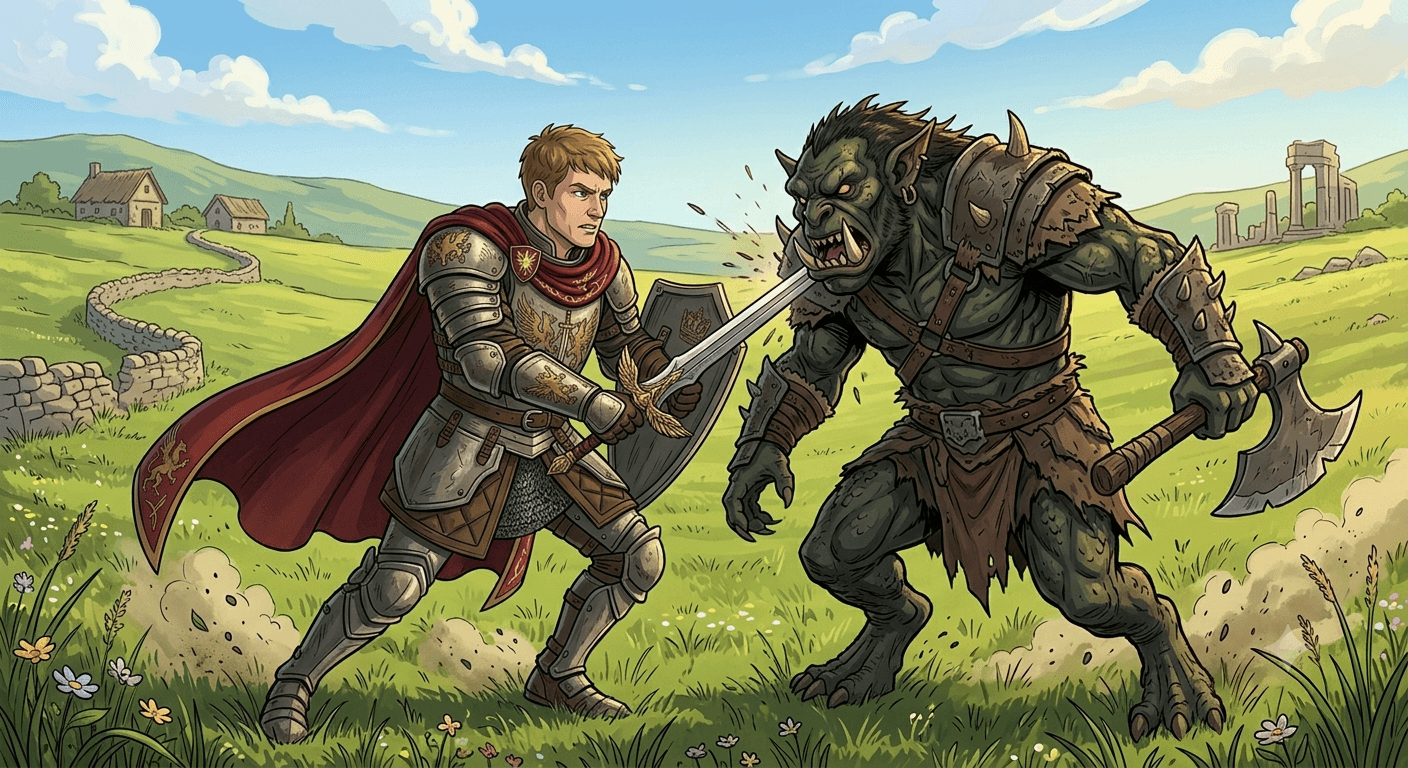
本稿では、RPGを手作業で制作したい方向けに執筆します。
ユーザーの好きなバランスで、強敵との熱いバトルを作るも良し!
ゲームバランスが肝となる、RPGの醍醐味を味わいましょう!
マップやトリガーなど、最初は慣れない方もいらっしゃるかもしれません。
本稿で、詳細に説明していきますので、理解が深まれば幸いです。
まずは、RPGの画面を開こう
最初に、RPG制作画面を開きます。
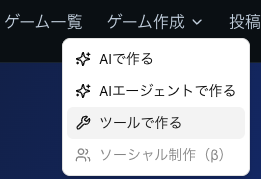
NOVALUDIAのヘッダーにある、『ゲームを作成』をクリックします。

すると、『ツールで作る』と言う項目がありますので、そちらをクリックしましょう。
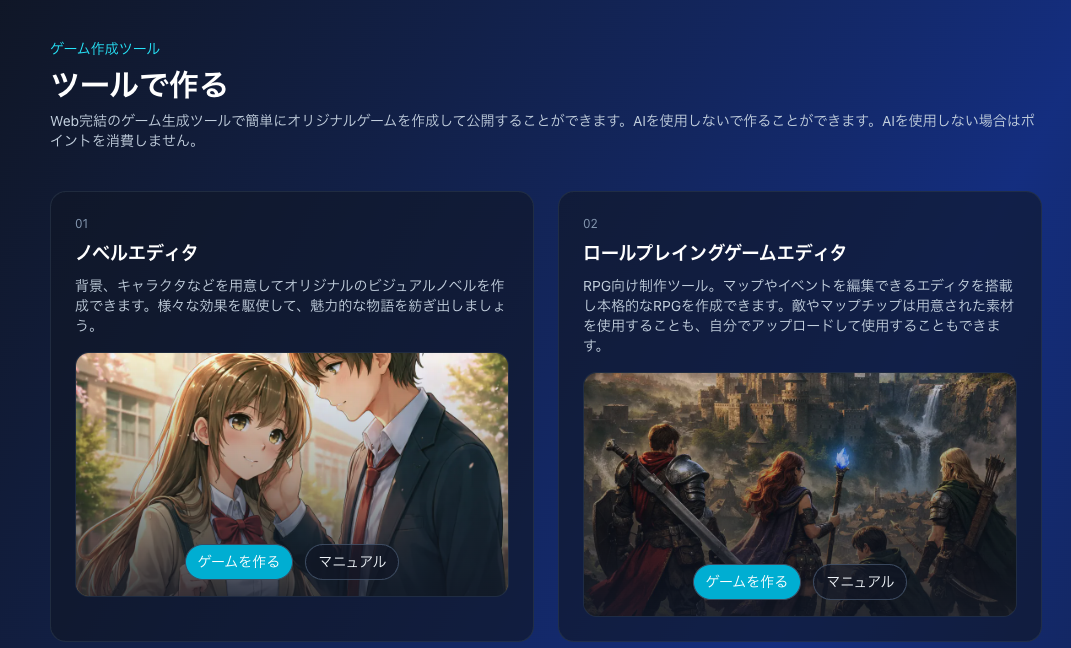
遷移しましたら、『ロールプレイングゲームエディタ』と言うコンテンツがありますので、『ゲームを作る』をクリックしてみてください!!
そうしますと、まっさらな画面の左側に『プロジェクト』と呼ばれる要素があります。
まずは、ここから制作したいタイトルを入力して『プロジェクトを作成』ボタンを押下してください!
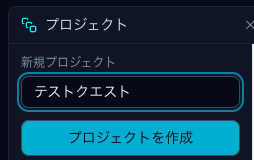
語呂合わせは良いですが、ユーザーの皆さんはオリジナリティ溢れるタイトル名を推奨します。
無事にプロジェクトが立ち上がったら、早速、ゲームを作っていきましょう!
プロジェクトを選択して、早速制作です!
マップの操作方法
続いて、次の工程は『マップ』の制作をしていきましょう。
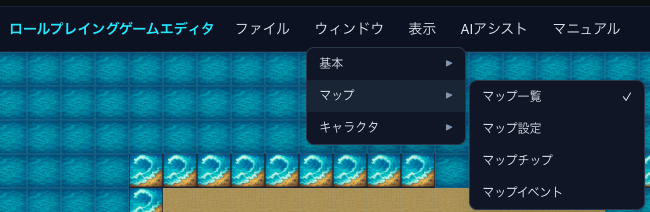
画面上部の『ウィンドウ』から『マップ』→『マップ一覧』を選択すると、下記の画面になります。
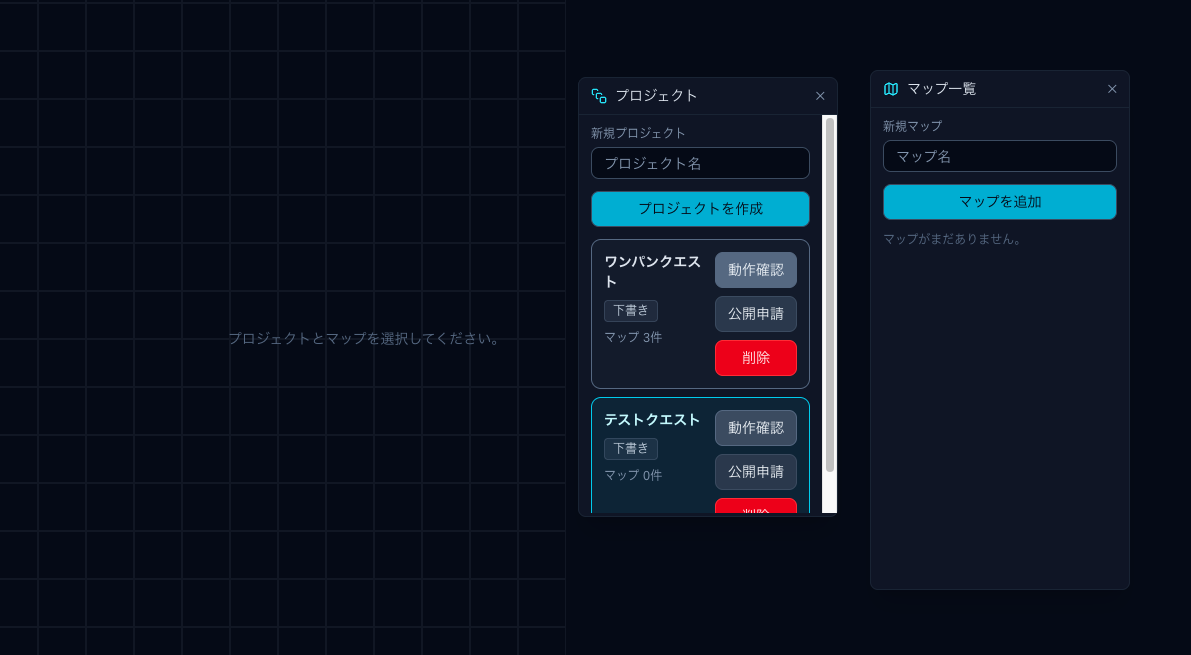
全てが始まる、最初のマップを作成し、冒険談を作成していきます。
ちなみに、筆者は以下のような孤島を作成しました。
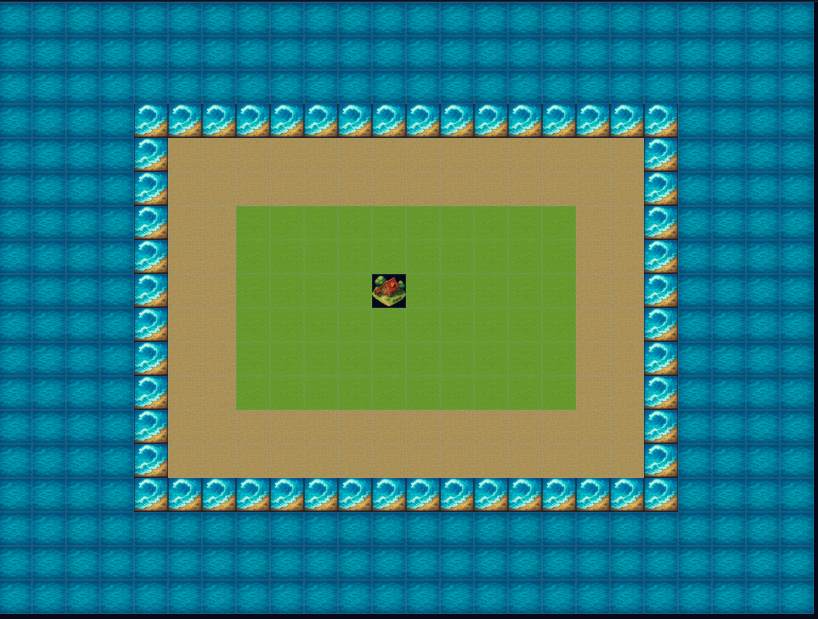
ドット絵のレトロさすら覚える雰囲気なのが、こちらのRPGエディタの特徴です。
今回は、『AIアシスト』の力を借りて、マップを生成しました。
『AIアシスト』は、そんなことも出来ちゃいます!
AIアシストの使い方
本ツールは、NOVALUDIA内で使われるAIで、ポイント消費をせずに使用可能な便利機能!
特に、上述したマップの自動生成には役に立ちます。
画面上部の『AIアシスト』をクリックすると、以下の画面が出てきます。
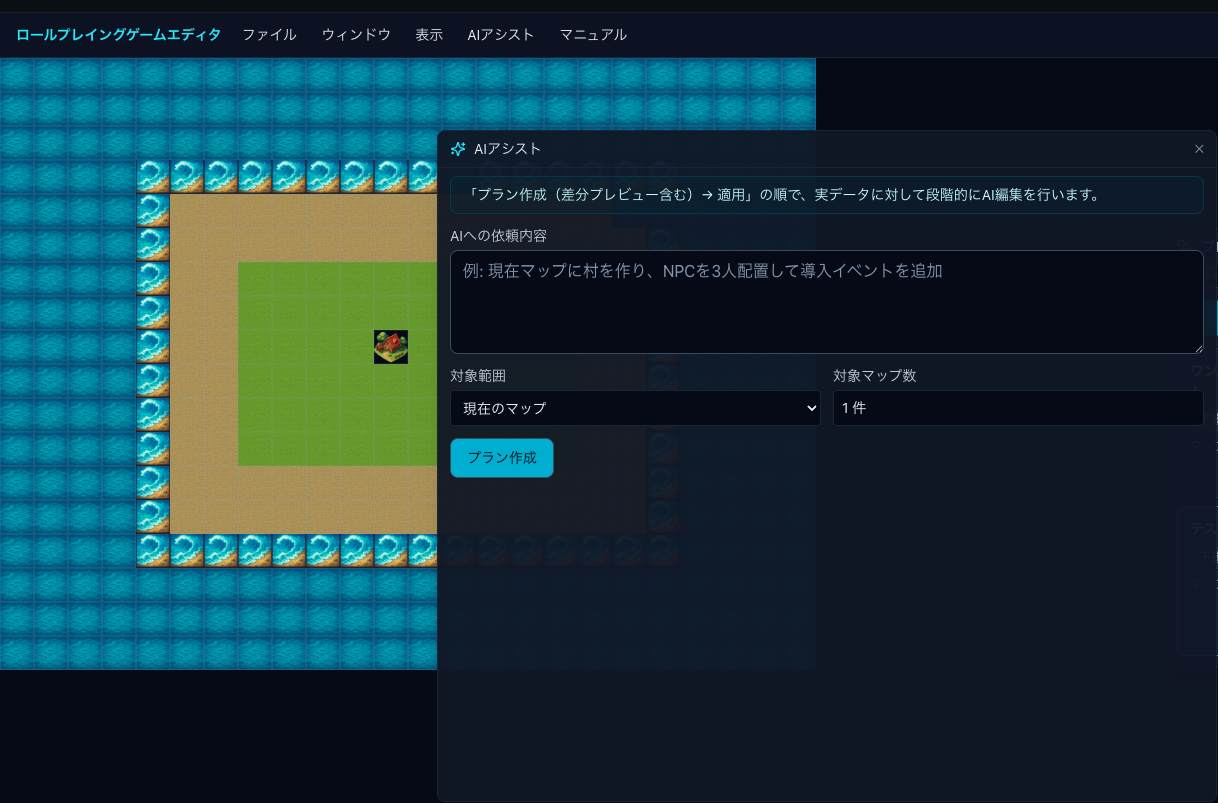
例の通り、「現在のマップに村を作り、NPCを3人配置して導入イベントを追加」というプロンプト入力すれば、その通りになります。
イベント内容自体は、後述するトリガーの設定にて行います。
AIアシストに丸投げ、という形は取っておりませんので悪しからず。
マップを手作りする場合と注意点
AIアシストを使わず、自身で一から作りたい方は、『マップチップ』を駆使してください。
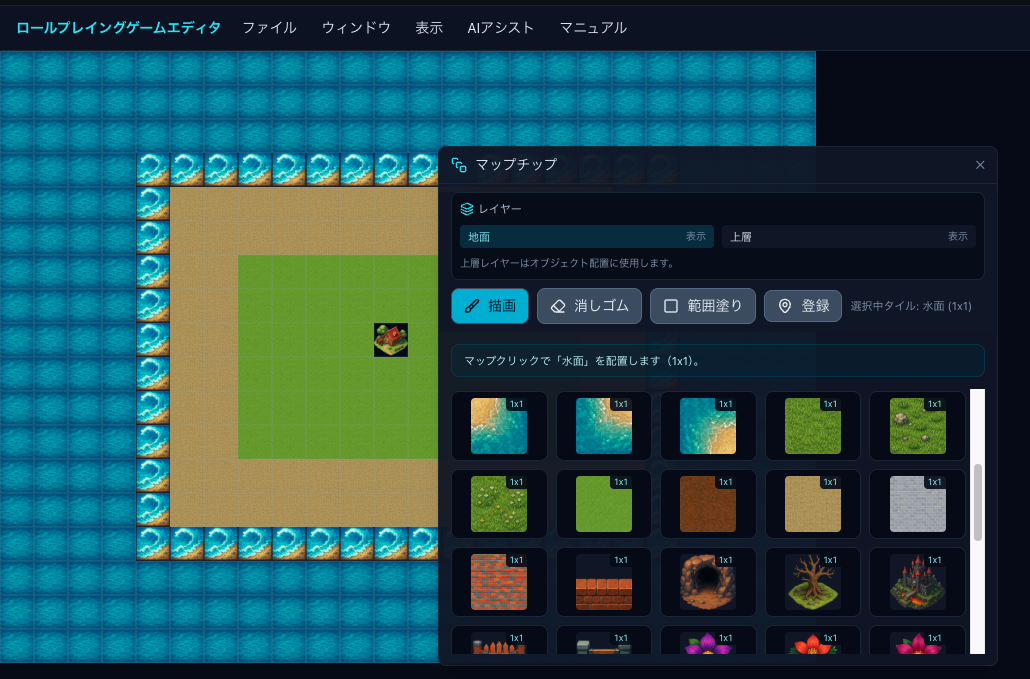
画面上部の『ウィンドウ』→『マップ』→『マップチップ』の順で呼び出してみてくださいね!
さて、ここで注意すべき点が一つあります。
上述した、孤島のマップですと波打ち際は、ある操作を加えないと移動可能になってしまいます。
その方法は、以下のスクリーンショットをご覧ください。
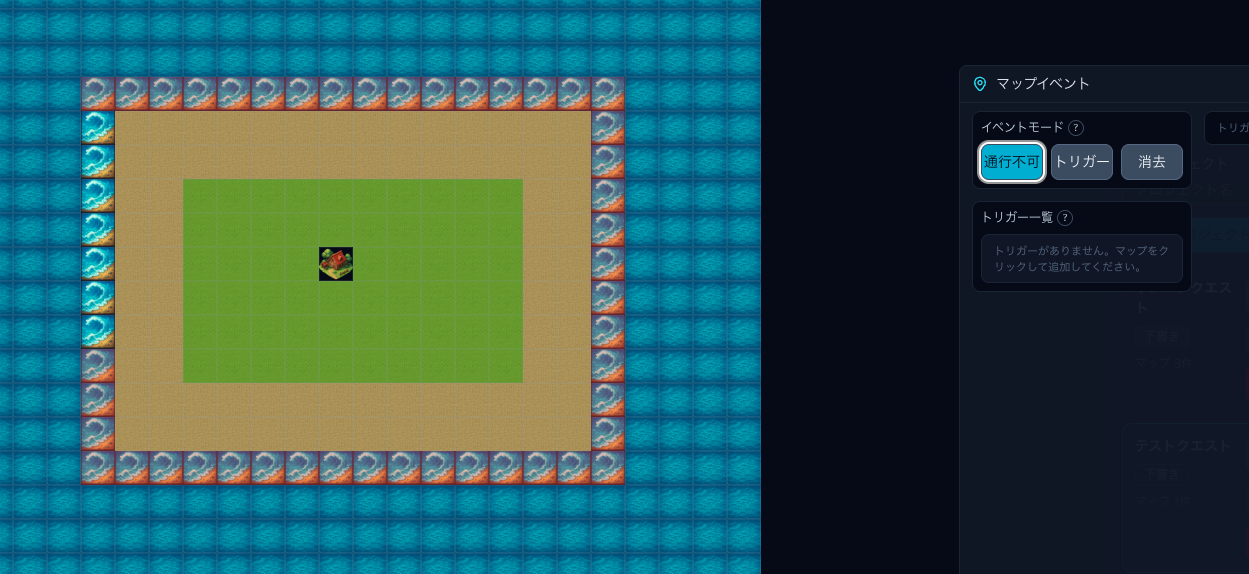
画面上部の『ウィンドウ』→『マップ』→『マップイベント』を選択すると、『通行不可』というボタンがあります。
こちらを押下し、波打ち際をぐるっと一周、マウスでクリックすればスクリーンショットの通り、赤くなった部分は通れなくなり自然な形でゲームを楽しめます。
この方法を取れば、ダンジョンなど複雑なマップ制作でも、活用することが可能になりますよ!
また、マップチップはユーザーの用意した画像を使用することが可能です!
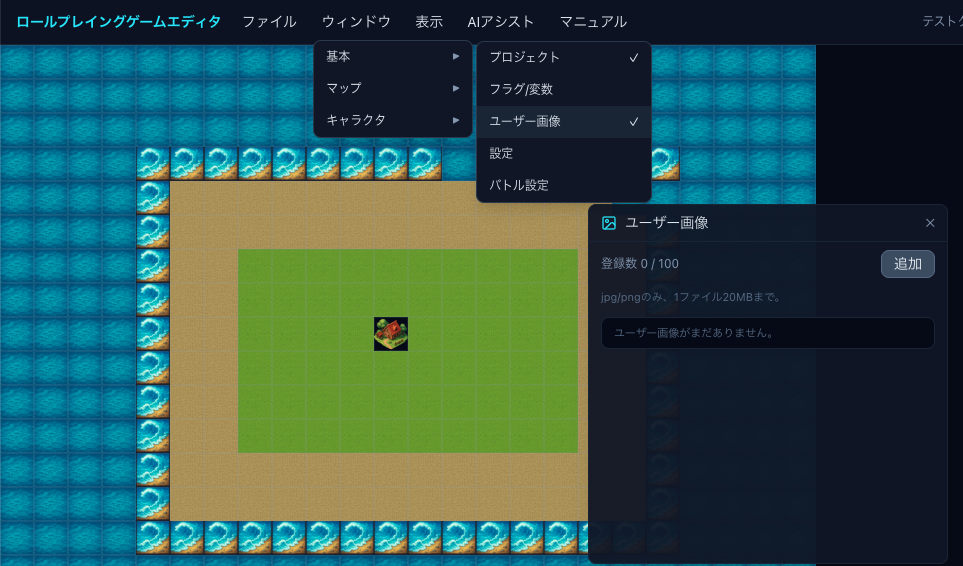
画面上部の『ウィンドウ』→『基本』→『ユーザー画像』で、画像をアップロードすれば、その画像がマップチップとして活用が出来ますよ!
例えば、ボスを配置したい場合などに効果的です。
プレイヤー(主人公)を作成してみよう
そして!
RPGといえば、操作キャラであり、物語の主人公の存在は甚大です!
画面上部の『ウィンドウ』→『キャラクタ』→『プレイヤー』の順で、主人公の設定ができます。
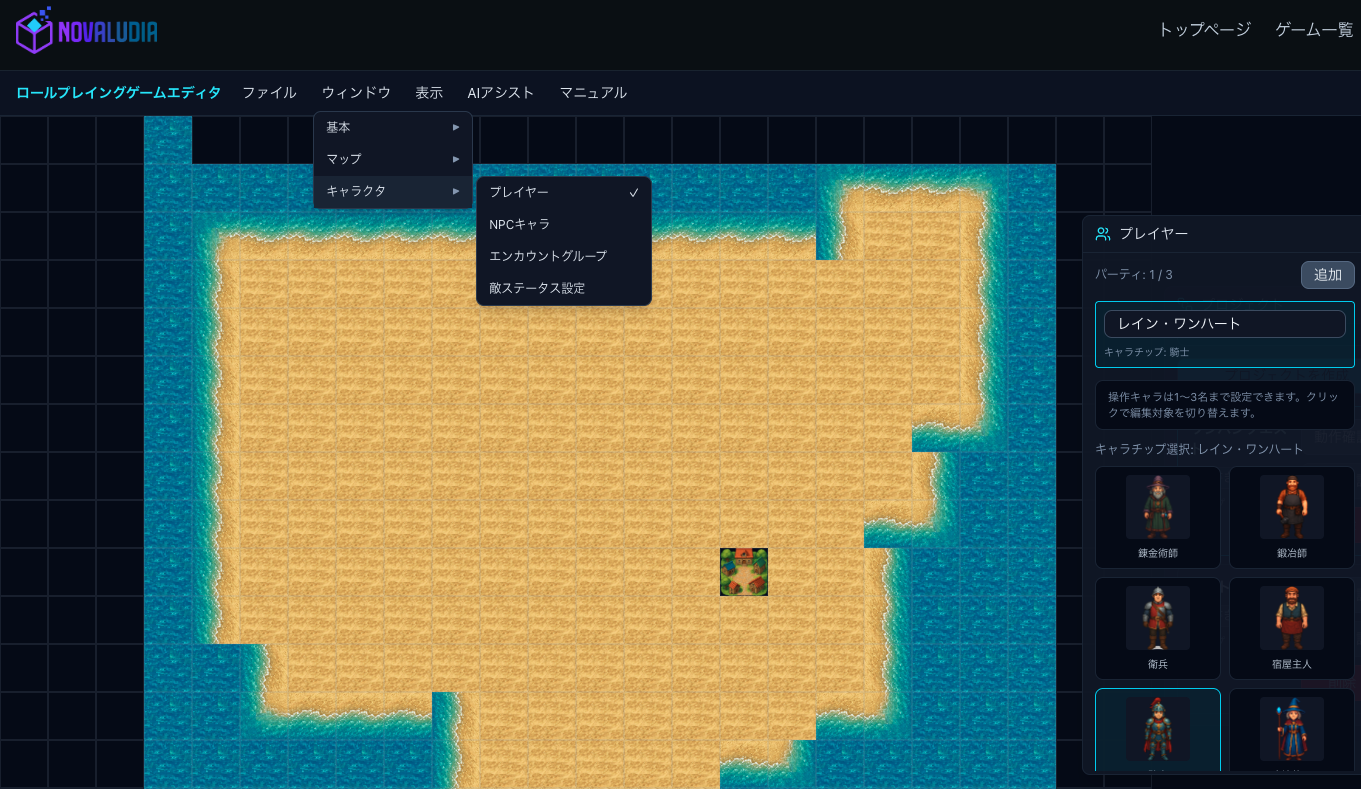
名前をつけて、『追加』ボタンをクリックすれば、下のスクリーンショットのようになります。
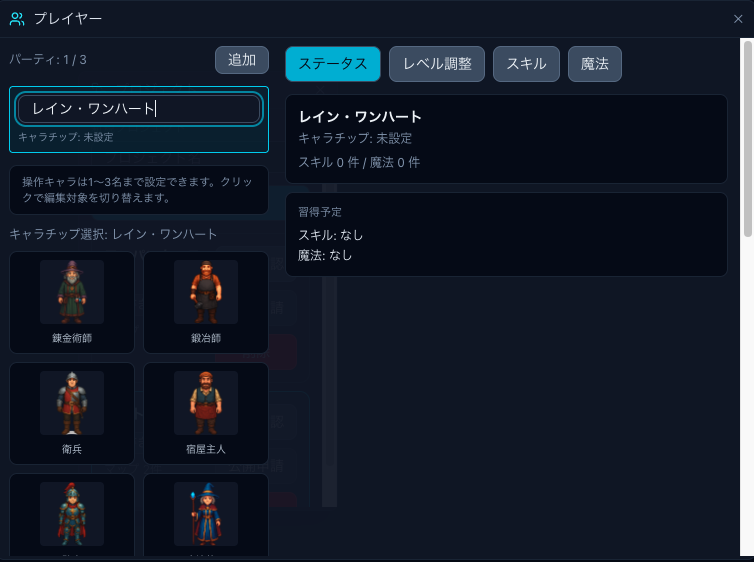
この状態から、主人公の『キャラチップ』や『レベル調整』、『スキル』『魔法』の設定に移ります。
なお、こちらは予め用意された要素の組み合わせで作成していきます。
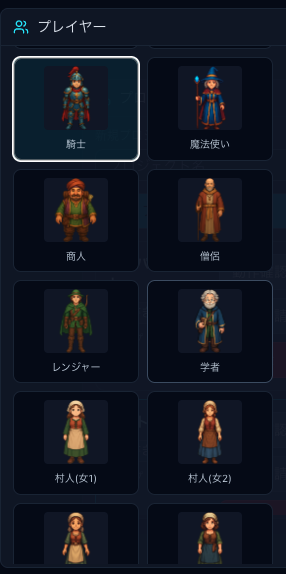
キャラチップは魔法使いや学者、レンジャーと色とりどりのラインナップです。
王道の勇者キャラにしたい場合は、騎士が一番近いと思います。
続いて、レベル調整の説明をします。
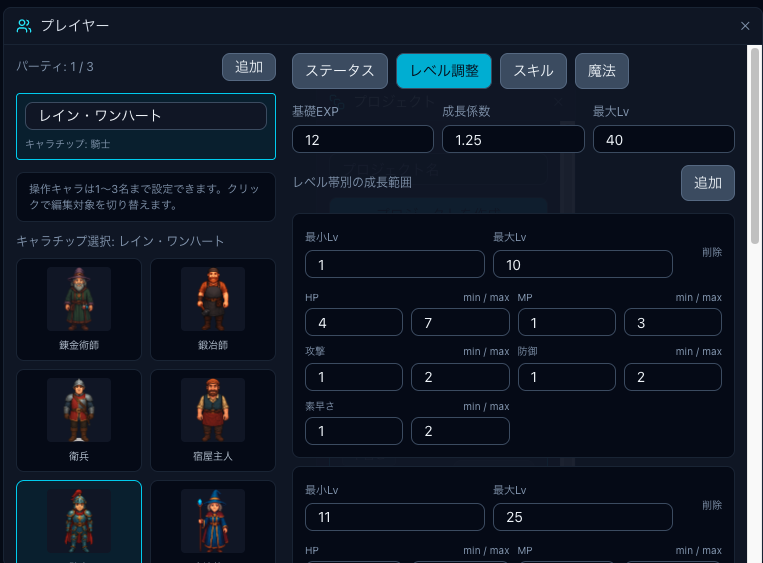
デフォルトでも、十分バランスが取れていたりします。
こだわりたい人は、数値を変えてとことんこだわりましょう!
このこだわりポイントとしては、ステータスを固定値にしたいと考える場合は、各種ステータスのmin/maxの値を同じにすれば固定値になります。
上のスクショの様に、例えばHPの場合ですと、4から7までランダムにステータスアップする仕様となっています。
『基礎EXP』は、レベルアップまでの必要経験値であり、『成長係数』はレベルが上がるごとに次のレベルの経験値が増えていく倍率です。
レベル1だと、レベル2まで12経験値が必要ですが、レベル3になると15経験値と上がっていくということですね。
『最大Lv』は、上のスクリーンショットの場合だと40が最大です。
最大Lvについては、上限を変えられますし、40以降のステータスアップは『レベル帯別の成長範囲の横にある『追加』をクリックすることで更なるレベルアップが可能ですよ。
また、習得スキルと魔法に関しては、スキルは全9種で魔法も同じく全9種がデフォルトで用意されています。
スキルと魔法はオリジナルで作成することができます!!
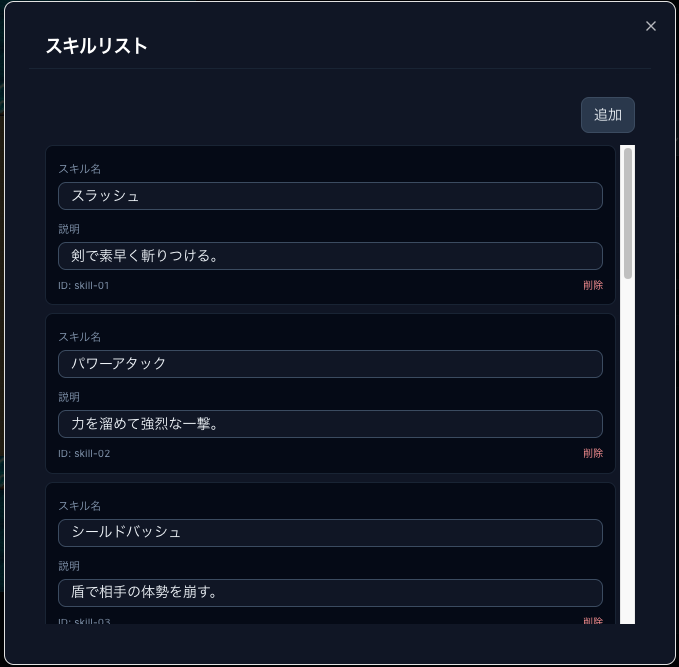
例えば、スキルの場合、プレイヤーウィンドウのスキルボタンを押すと右側に『リスト編集』というボタンがあります、
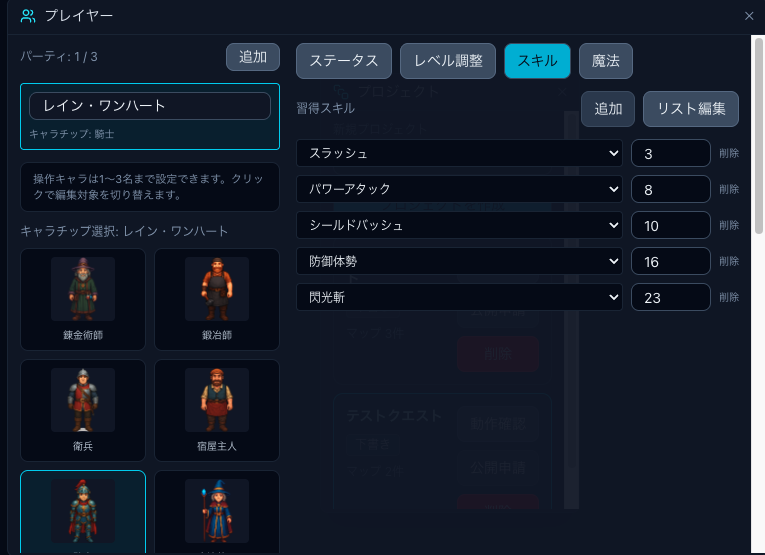
ここから、オリジナルのスキルを追加できます!
スキルリストというウィンドウが出てきますので、『追加』をクリックしてオリジナルスキルを作成しましょう!
ちなみに、スキルはMP0で発動が可能です!
スキルを覚えたら、バシバシ使ってみてください。
バトルが捗りますよ。
魔法でも同じです。
プレイヤーウィンドウの魔法ボタン→『リスト編集』から魔法リストを呼び出しましょう。
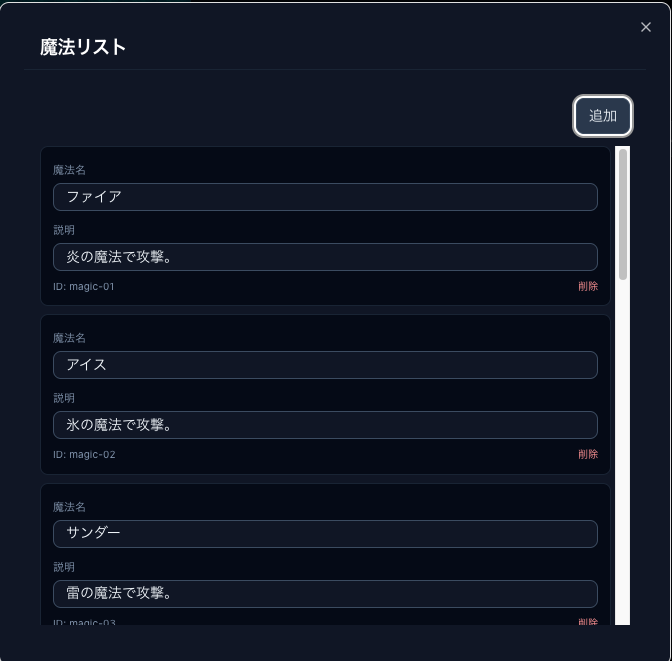
魔法は、当然ですがMPを消費します。
なので、レベリングの際に乱用するとMP切れが起こすのは、RPGプレイヤーなら理解できると思います。
ぜひ、あなただけの主人公を作成してみてくださいね!
NPCの存在と配置方法
本ツールでは、NPCを配置することも可能です。
NPCと会話したり、選択肢でイベントを変えたり、マップを遷移させたり…
さらには敵対する相手として強制バトルを行うことができます!
早速、使い方を説明しましょう!
まずは、マップ一覧からNPCを配置したいマップを選びます。
今回は村人を配置するので、村を選択肢して画面上部の『ウィンドウ』→『キャラクタ』→『NPCキャラ』でウィンドウを呼び出してみてください。
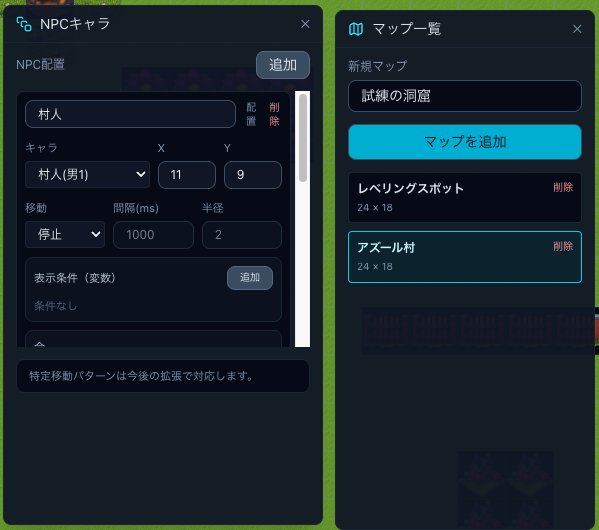
『NPCキャラ』ウィンドウから、色々設定可能です!
まず、NPCに名前をつけるかモブにするかが決められます。
今回は、モブキャラを配置しますので、村人と名付けました。
キャラから適切な見た目を選択し、座標を決めます。
Xが横の位置、Yが縦の位置です。
座標に慣れない方は、後述する動作確認で位置を見極めながら適宜調整していきましょう。
また、NPCを停止させるかランダムで動かすかを決められます。
そして、会話やイベントの設定に移ります。
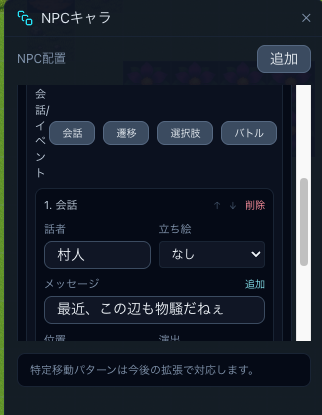
イベントの内容は、上述した『会話』『遷移』『選択肢』『バトル』の4種類。
会話の場合だと、『話者』で誰が発言しているのかを識別し、立ち絵で『ユーザー画像』で設定したオリジナルの画像で会話することが可能です。
『ユーザー画像』の設定の仕方は、後述します。
そして、『メッセージ』欄でセリフを入力します。
今回は世間話ですが、NPCの役割次第では、重要人物にすることも可能です!
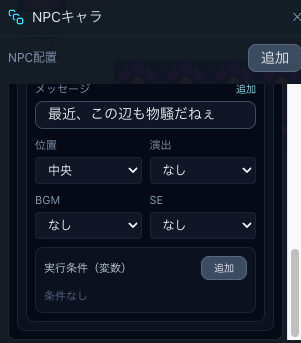
続いて、NPCの設定として、『位置』『演出』『BGM』『SE』と下にスクロールすると出てきます。
位置は、『中央』『左』『右』とありますが、これは立ち絵の場所なので1人だけ立ち絵にするなら『中央』に寄せておくのをおすすめします。
演出は、『フェード』と『スクロール』の2種類。
BGMは、3種類でSEは6種類実装されています。
こちらは、ユーザーの好みに合わせて、演出を決めていきましょう。
敵モンスターの設定方法
敵の存在は、ゴブリンやスライムなど、王道RPGに登場する敵グラフィックが揃っています。
現時点では、90種に及ぶ個性的な敵たちが揃っております!
どんな姿なのか、気になるユーザーはぜひクリックして確認してみてください。
最初に、画面上部の『ウィンドウ』→『キャラクタ』→『敵ステータス設定』の順にウィンドウを呼び出しましょう!
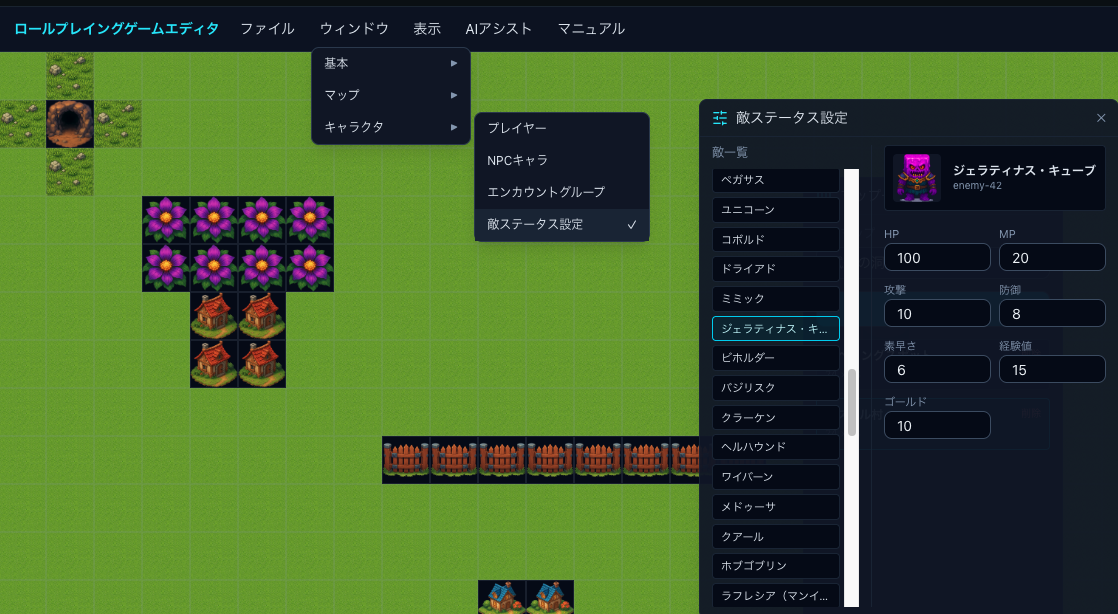
スクリーンショットの右側が敵ステータス設定の画面です。
中には、『ジェラティナス・キューブ』というマニアックな敵も存在します。
敵には、レベルの概念がなく、『HP』『MP』『攻撃』『防御』『素早さ』『経験値』『ゴールド』を各種ご自身で調整する必要があります。
上述したプレイヤーのレベルが上がるまでは、ステータスも経験値もゴールドも低い敵にして、レベルが上がっていったら更に強い敵を作るとバランスが取れるでしょう。
敵の強さは固定値なので、同じ敵で強さのばらつきがあると言ったことはありません。
与ダメージ、被ダメージにもばらつきがないので、逆に制作する上で作りやすいですね。
最初の敵は、上述したスライムやゴブリンなどが王道でオススメですが、90種類もありますのでお好みでどうぞ。
そして、敵のステータスを設定したら、次はエンカウントする範囲を決めていきます。
場所は、『ウィンドウ』→『キャラクタ』→『エンカウントグループ』の順です。
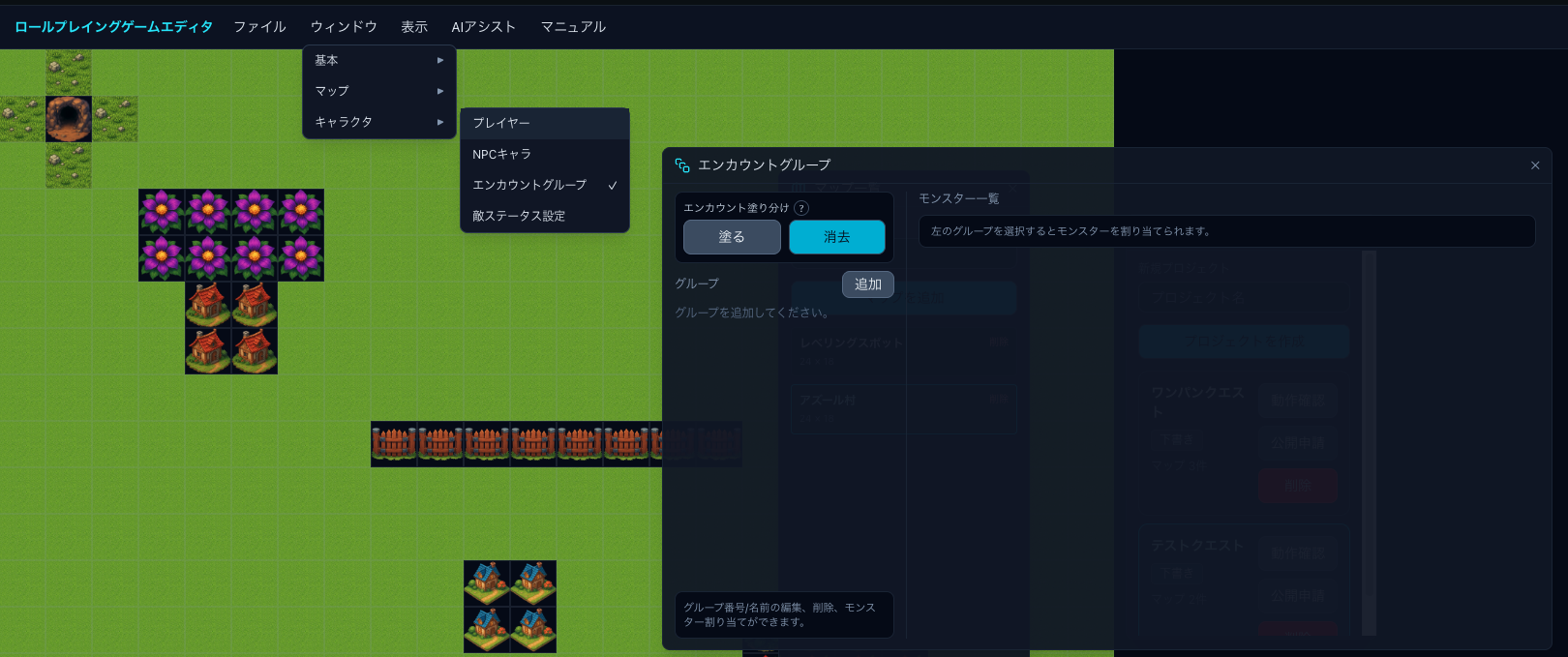
ここから、エンカウントしたい敵をグループ化していきます。
上のスクリーンショットの左側にある『追加』をクリックしてみましょう。
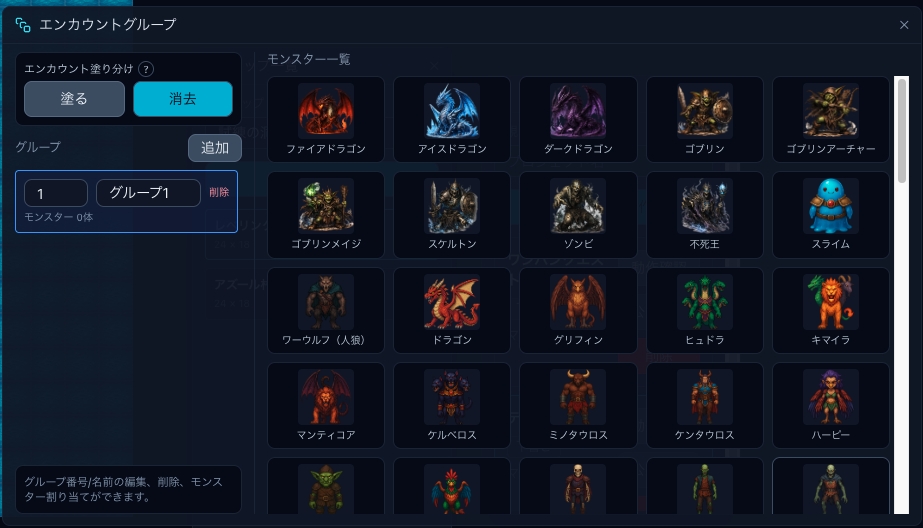
するとこちらの画面になり、敵の見た目も分かる様に設計されています。
早速、設定した敵をグループ1に追加しましょう。
今回は、グループ1に『スライム』『ゴブリン』、グループ2に『ゴブリンアーチャー』『ゴブリンメイジ』で割り当てます。
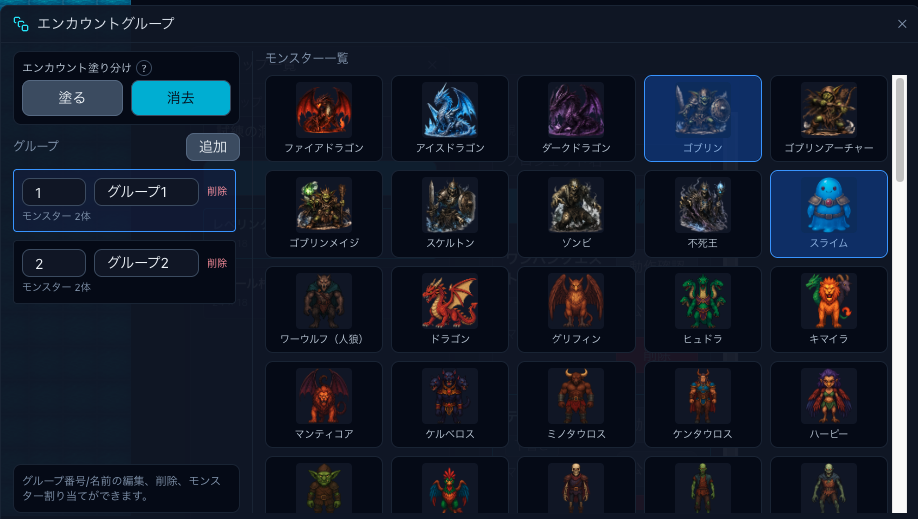
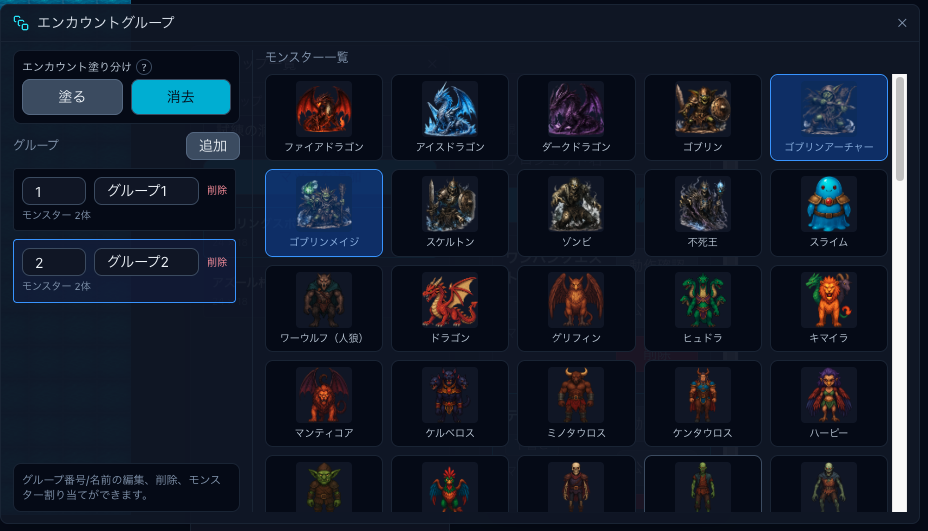
こちらは一度グループ化すれば、グループをクリックすると青くなることで、どの敵がグルーピングされているのか視覚的に分かりやすいです。
続いて、画面左上にある『塗る』をクリックして、実際のマップに出現エリアを設定します。
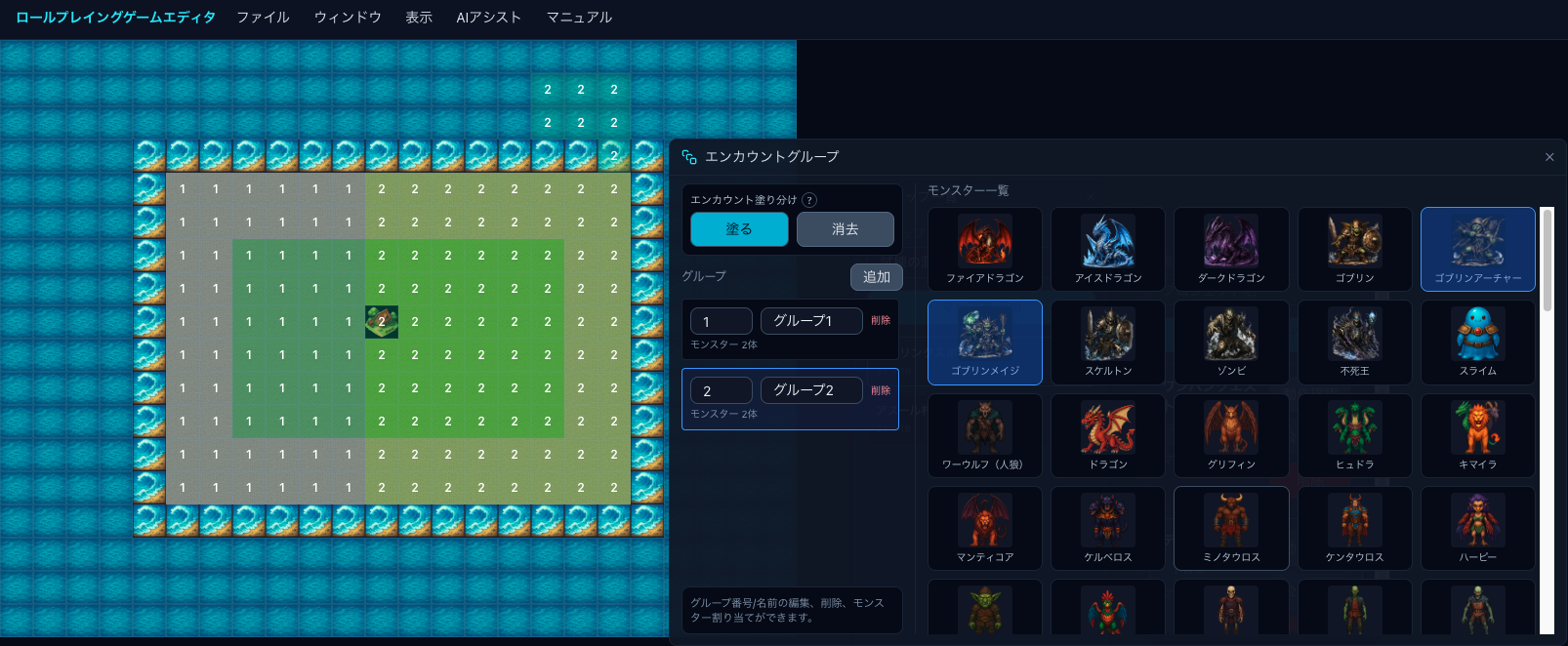
実際に操作するとマウスのドラッグによって、上のスクリーンショットの様に範囲が少しズレてしまったり、範囲外まで塗ってしまう場合があります。
上のマップですと、これでも問題ないですが、はみ出た部分を消したい場合はエンカウントグループウィンドウの『消去』で綺麗な範囲図にできますよ。
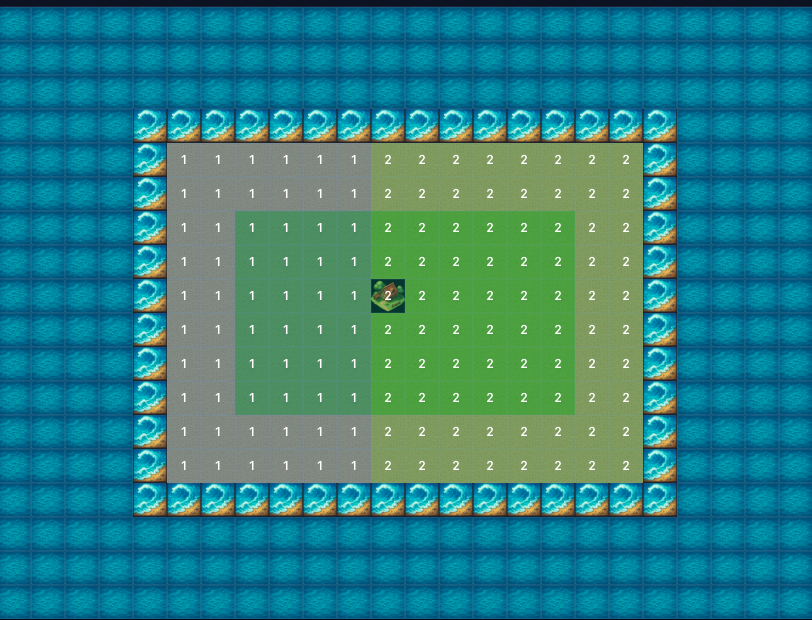
あとは、後述する動作確認で、実際に戦ってみてくださいね!
マップイベントについて
いわゆる、イベントが発生するマスを決めて、会話やマップ遷移などする機能が『マップイベント』です。
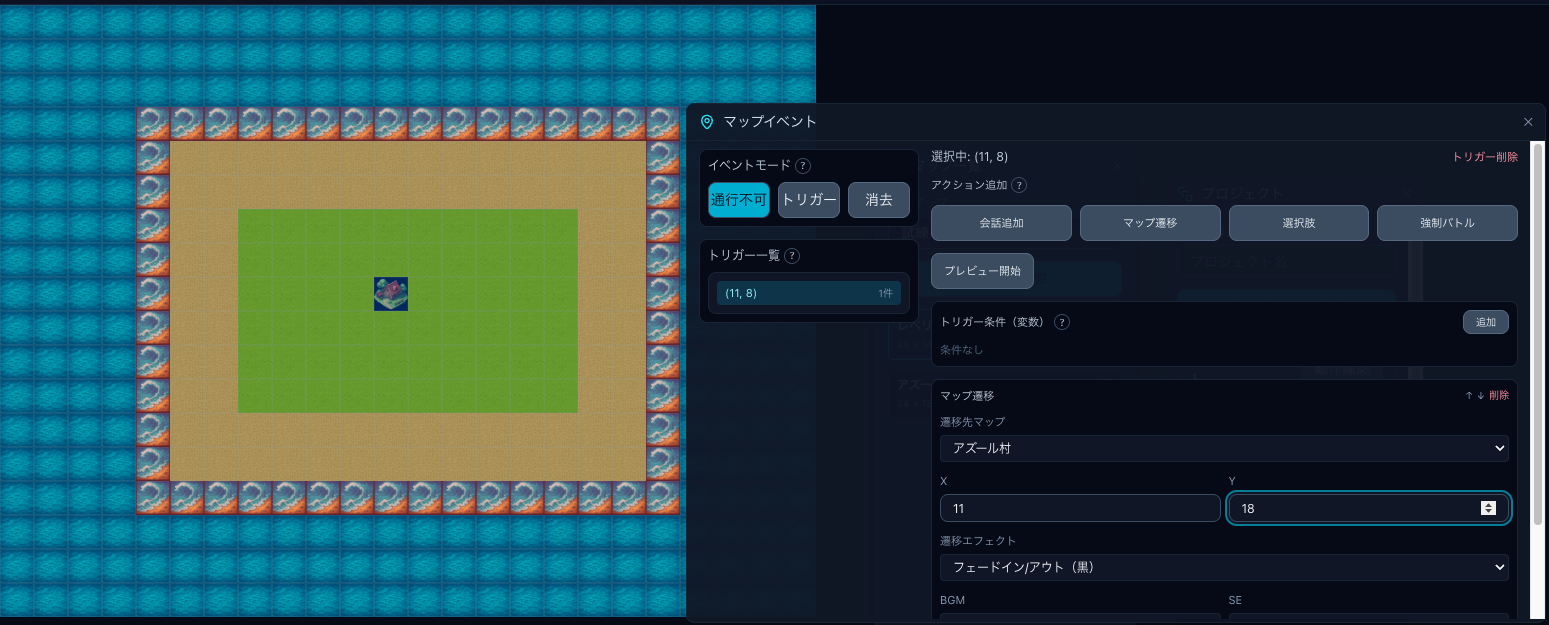
上述した、マップの通行不可にする時に呼び出したのが、マップイベントですね。
そのほかにも、『トリガー』というボタンがありますので、イベントを発生させたいマスをクリックしてトリガーを押すと上のスクリーンショットのようにイベントが確認できます。
上の場合ですと、マップ中央の村アイコンに進めば、アズール村のマップに遷移します。
アズール村に遷移後の座標も、任意の位置に設定が可能です。
『遷移エフェクト』や『BGM』『SE』、更にフラグ回収しないとイベント発生しない様に『実行条件』が設定できます。
アイディア次第では、色々できそうですね!
動作確認をしよう
上記で作り上げられた作品を、実際にテストプレイすることが可能なのが『動作確認』です!
プロジェクトウィンドウの『動作確認』から行います。
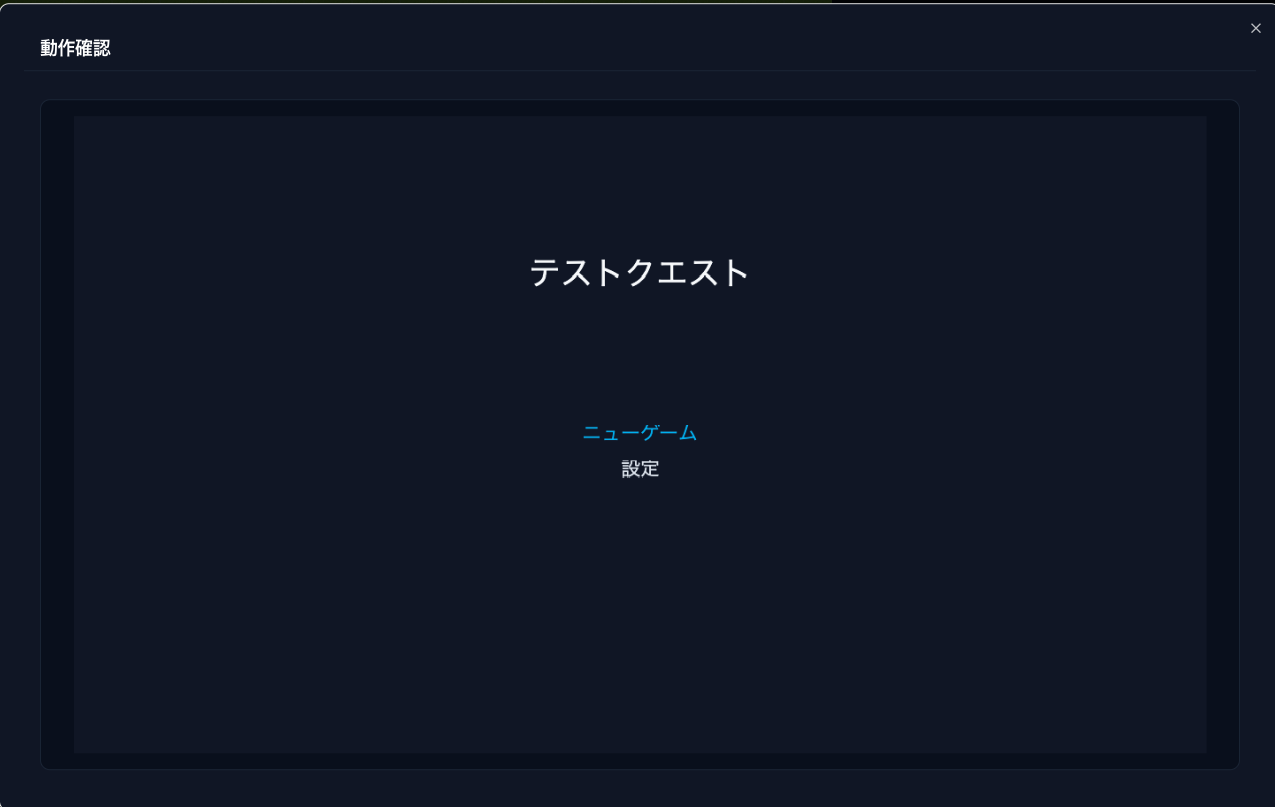
このようにOP画面は、『ニューゲーム』と『設定』の2種類。
『設定』では、音量のバランスや『セーブ削除』ができます。
ニューゲームで最初の地点に遷移し実際にバトルが楽しめ、村に行けばNPCと会話ができる、などなどユーザーが作り上げた集大成が体感できます。
「この敵は、ちょっと序盤には強すぎてゲームオーバーになる…」などの判断もできて、修正を加えるという具合で活用していきましょう。
移動は、キーボードを駆使して行います。
各矢印キーで上下左右と、AWSD(左上下右)のどちらでも可能ですので、馴染みのある方で。
敵とエンカウントしたりする字幕は、エンターキーで進めます。
選択肢も、クリックではなくキーボードですね。
簡単操作なので、すぐ使いこなすことができると思います!
それでは、良きRPG制作ライフを!!