本稿では、地域制圧シミュレーションゲームを手作業で制作したい方向けに執筆します。
地域制圧シミュレーションの歴史があり、1988年からファミリーコンピューター機で名を馳せた『信長の野望』をベースにNOVALUDIAでも実装されています。
様々な要因が重なって地域を制圧していくプレイ体験は、シンプルながらに思考が巡らせます。
本稿で、詳細に説明していきますので、理解が深まれば幸いです。
まずは、地域制圧シミュレーションゲームの画面を開こう
最初に、地域制圧シミュレーション制作画面を開きます。
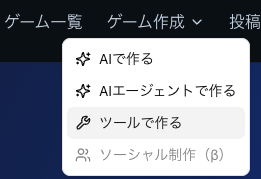
NOVALUDIAのヘッダーにある、『ゲームを作成』をクリックします。

すると、『ツールで作る』と言う項目がありますので、そちらをクリックしましょう。
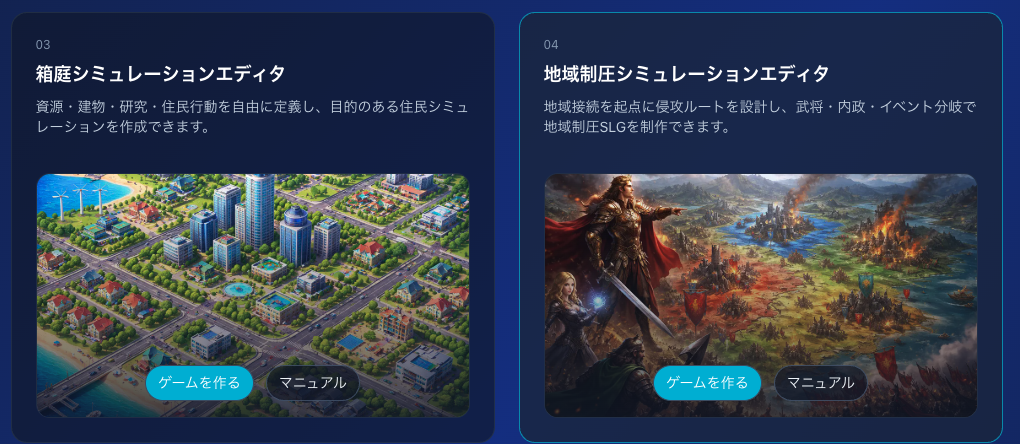
遷移しましたら、『地域制圧シミュレーションゲームエディタ』と言うコンテンツがありますので、『ゲームを作る』をクリックしてみてください!!
そうしますと、まっさらな画面の左側に『プロジェクト』と呼ばれる要素があります。
まずは、ここから制作したいタイトルを入力して『作成』ボタンを押下してください!
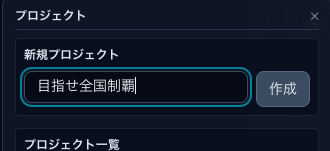
完全に、甲子園のスローガンみたいになってしまいました。
ユーザーの皆さんは、ご自身のイメージしている世界観に合ったタイトル名を推奨します。
無事にプロジェクトが立ち上がったら、早速、ゲームを作っていきましょう!
プロジェクトを選択して、早速制作です!
戦乱の舞台を設定しよう
何がともあれ、戦乱の舞台となる地域を設定していきましょう!
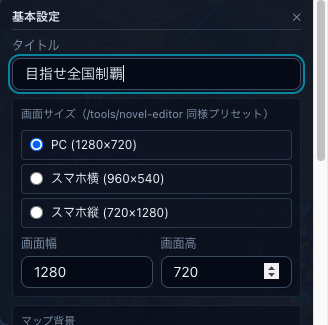
『ウィンドウ』→『プロジェクト』→『基本設定』を開きましょう。
タイトルは置いておいて…
まずは、プラットフォームである『画面サイズ』を設定します。
『PC』『スマホ横』『スマホ縦』と、それぞれ設定することが可能!
今回は、PC版を制作しますね。
画面幅はお好みですが、全画面にするなら画面幅を「1920」、画面高を「1080」にすると良いでしょう。
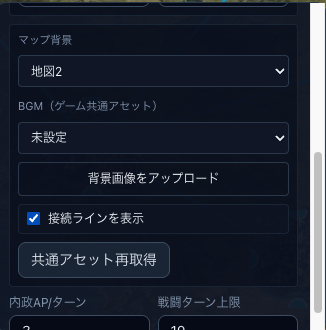
続いて、マップ背景の選択です。
デフォルトにあるマップアセットでも、雰囲気は出ていますが、オリジナルのマップをアップロードすることにより世界観を確立できます。
BGMのアセットは、本稿執筆時点ではなかったので、未設定にしています。
そして、ここが重要なのですが『接続ラインを表示』は、ONを推奨します。
接続ラインとは、拠点ごとをつなぐ線を表し、これがOFFだと「どこからどこまで侵略できるのか可視化できない」状況になります。
難易度を上げたいのでしたら、あえてOFFにして楽しめますね!
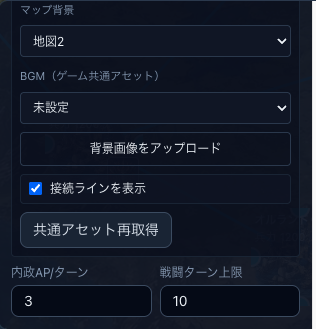
最下部にある、『内政AP/ターン』と『戦闘ターン上限』について。
『内政AP/ターン』は、自ターン時に何回行動ができるのか?という回数です。
『戦闘ターン上限』は、侵略時に戦闘の上限ターン数です。
戦闘は、ターン制バトルとなっているため、上限がないとどちらかが全滅するまで延々に戦うことになります。
デフォルトは10ですが、実際に動作確認をすると、そこまでターンの消費はない印象でした。
こちらも、お好みで調節してみてください。
続いて、『ウィンドウ』→『プロジェクト』→『アセット管理』を見てみましょう。
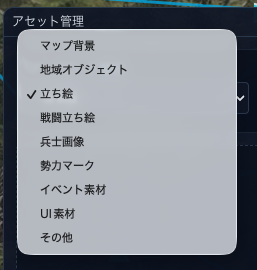
アセット管理は、アップロードした画像やBGMなどを保管する場所です。
上のスクリーンショットの通り、様々な素材をオリジナルにすることが可能です!
ユーザーの世界観に合わせて、ぜひ、作り込んでいきましょう。
勢力を定義しよう
勢力とは、その名の通り、プレイヤー勢力と敵対する勢力を定義することです。
ここを定義しないと、始まりません!
プレイヤー勢力を、定義しましょう。
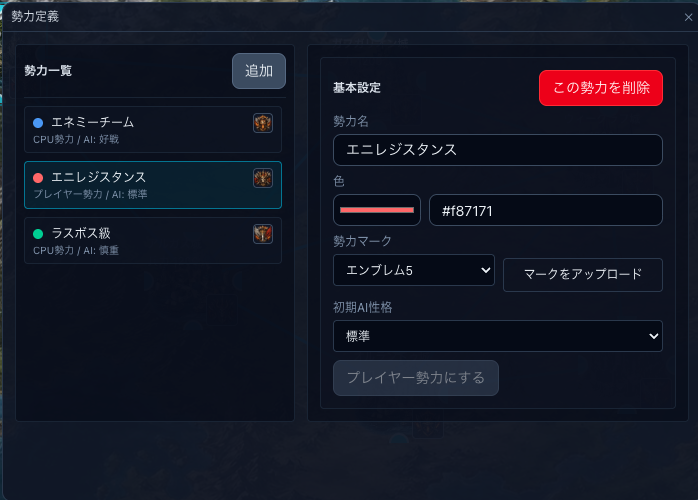
『ウィンドウ』→『マップ/勢力』→『勢力定義』で、上のスクリーンショットが表示されます。
こちらは、筆者が定義した一覧で表示され、今回はプレイヤー含め3勢力としました。
また、以下のように更に勢力を増やすことも可能です。
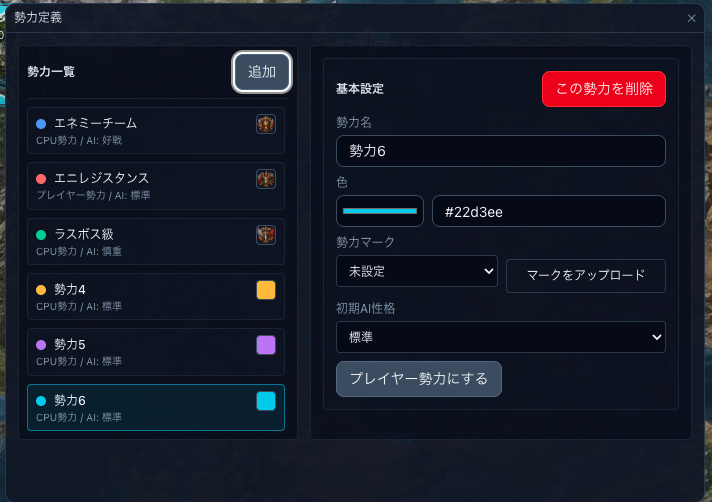
ただし、勢力を増やすということは、それだけ素材や後述する『リーダーの定義』でキャラクターを増やす必要がありますのでバランスが取りづらくなるデメリットも。
大規模で壮大な世界観をお持ちでしたら、チャレンジしてみてもいいでしょう!
リーダーを定義しよう
リーダーとは、兵を統率する主将のこと。
日本語に直しただけですね。
こちらのリーダーが死亡すると、単純に兵力も0になります。
ですので、プレイヤーリーダーは何人か定義した方が、難易度は下がります。
同じく、敵将にも『リーダー定義』にて設定が可能です。
実際の画面をみてみましょう。
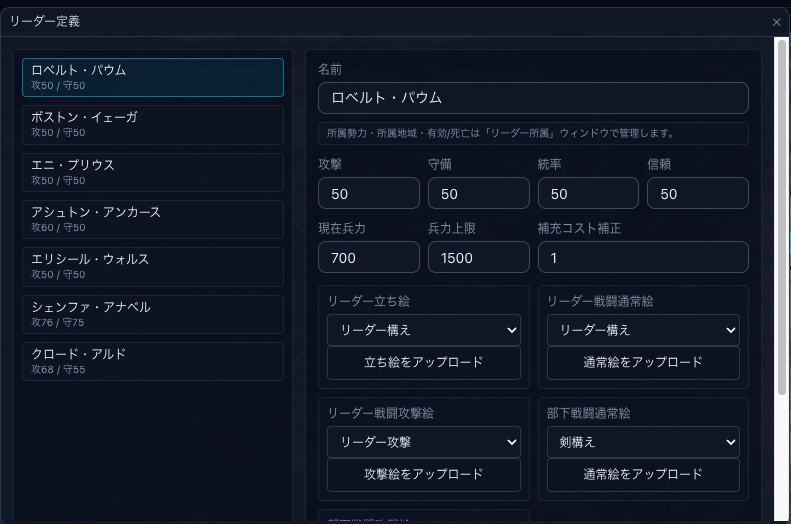
名前は、任意で名付けられます。
ステータスとして、『攻撃』『守備』『統率』『信頼』があります。
こちらは、ゲームバランスを加味しつつ、適宜変更してみてください。
また、『現在兵力』は初期の兵士の数を指し、『兵力上限』は最大に増やせる兵士の数のことを指します。
この画面では、所属する地域の設定はしません。
後述する、『地域の定義』で行います。
更に、立ち絵や攻撃モーションなども設定ができ、こちらはオリジナル画像を使用することができます!
デフォルトのアセットもありますが、純和風の侍などにしたい場合は、オリジナルで用意することを推奨します。
地域を定義しよう
地域というのは、いわゆる各拠点を指します。
プレイヤー拠点をはじめ、敵勢力の地域も定義が必要です。
こちらは、『ウィンドウ』→『マップ/勢力』→『地域定義』で作れます。
試しに、筆者が定義した地域の設定は、以下の通りです。
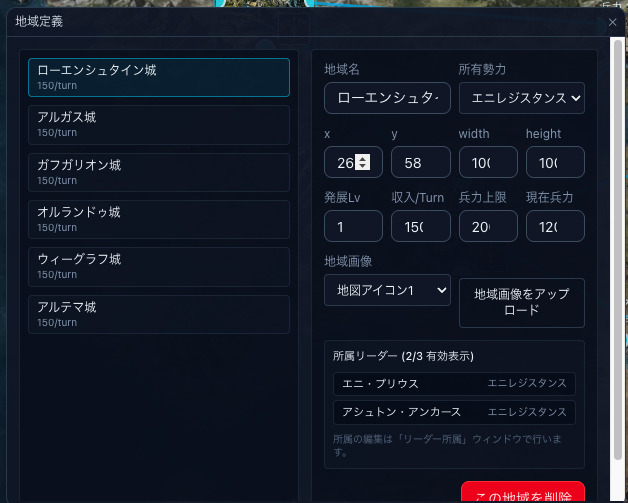
プレイヤー拠点は二つあります。
『地域名』は、城で統一しましたが、ユーザーの世界観で色々発想が思いつくはずです。
『所有勢力』は、初期の勢力でどこなのか?という設定です。
例として、ローエンシュタイン城は、プレイヤー拠点ということになります。
XとYにつきましては、上のスクリーンショットで設定しなくても、画面上のマップでダブルクリックして直感的に配置する方が簡単だと思います。
『width』『height』は拠点のサイズを指し、デフォルトは100です。
たくさん地域を作りたいのでしたら、サイズを落として配置すると良いでしょう。
『発展Lv』は、デフォルトで1です。
発展Lvが上がれば、リーダーにバフがかかったり、後述する収入源も増えます。
『収入/Turn』は、後述する『内政』のコマンドを行った際の得られる通貨(G)の数値です。
この数値を上げれば、難易度が下がります。
デフォルトは、150Gです。
『兵力上限』は、その地域での最大数の兵を設定します。
リーダー定義より、こちらの上限が優先されます。
ですので、上限を上げれば難易度が下がりますし、逆も然りです。
『現在兵力』も同じく、リーダー定義が反映されるのではなく、地域定義で設定した数値が初期兵力となります。
『地域画像』は、マップやリーダーと同じく、アセットもありますがオリジナル画像でも使用が可能です。
そして、『所属リーダー』はその地域に、どのリーダーが配置されているか可視化できます。
実際の設定は、後述する『リーダー所属』で設定しますよ!
また、地域間の侵攻のための導線は、各地域の四隅にマウスをドラッグして繋げることで実現可能です。
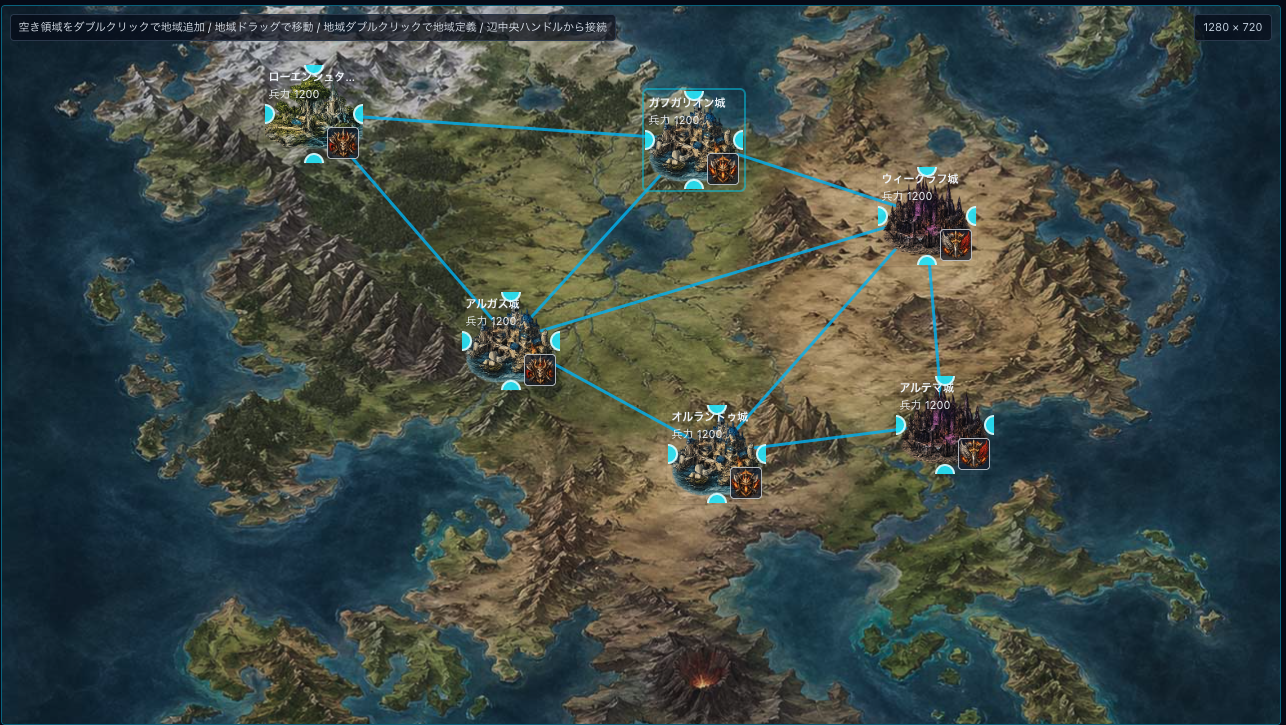
例だと、水色の線が導線です。
このように、網の目状に導線を巡らすことで、戦略性の高い地域制圧ができます。
また、これは失敗例として挙げるのですが…。
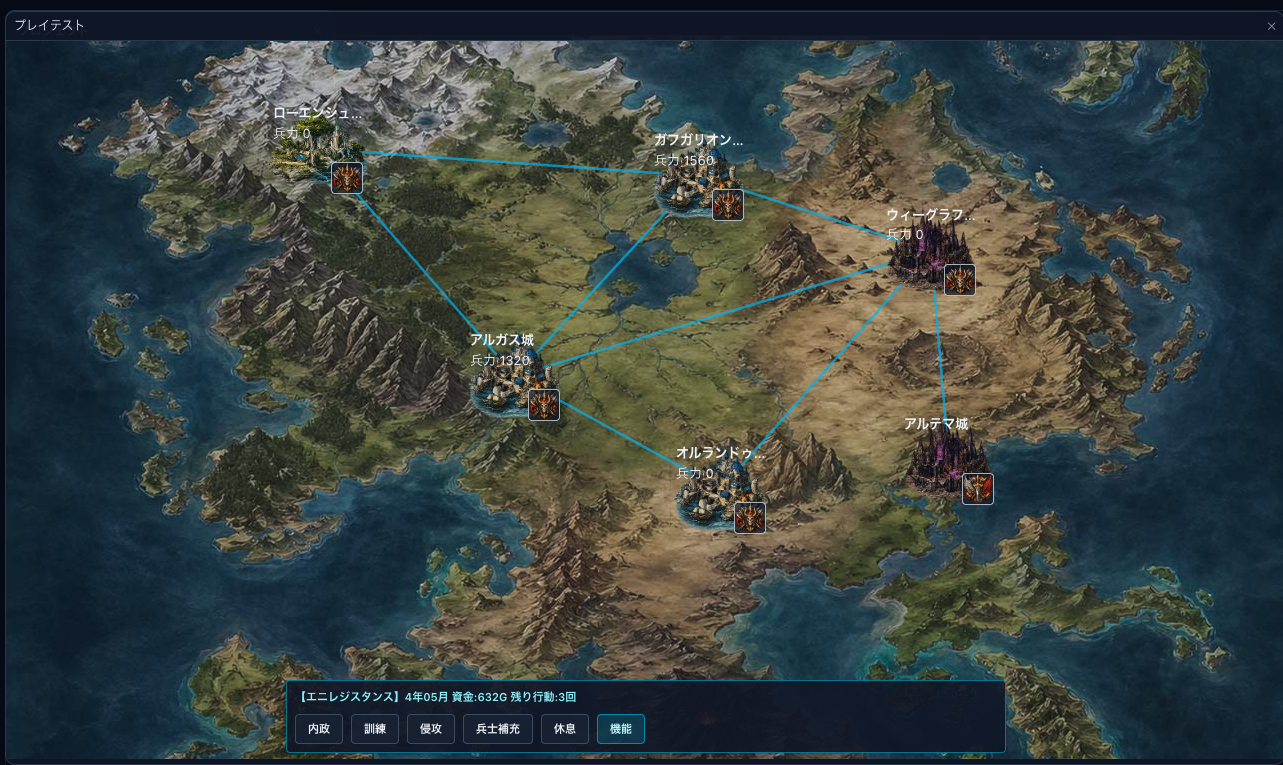
右下の『アルテマ城』の導線を一つしか張らなかった場合は、状況次第で詰みます。
理由は後述しますが、個人的には網の目状がおすすめですね!
リーダー所属を定義しよう
基本的な定義の最後は、上述した『リーダー所属』の定義です。
どのような定義なのか?は、下のスクリーンショットをご覧ください。
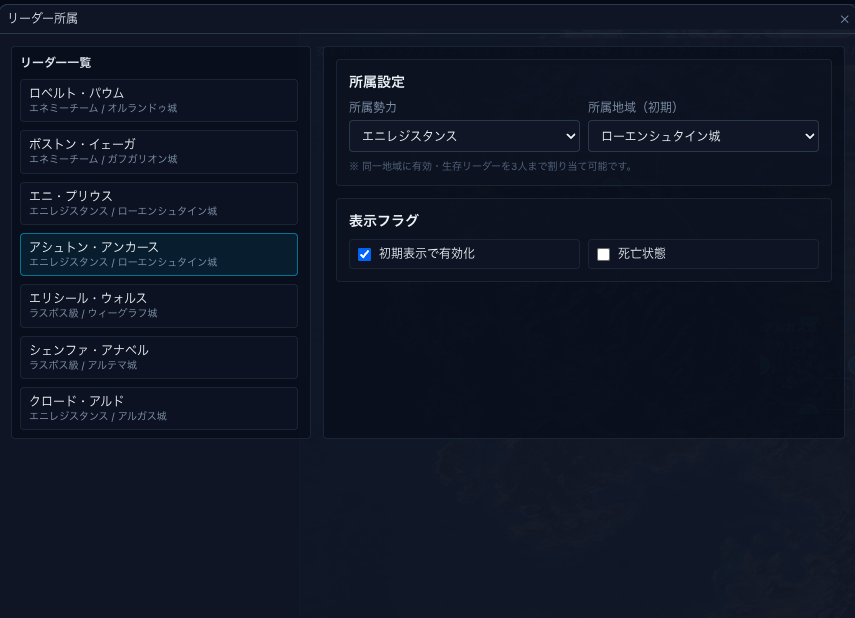
リーダー一覧が表示されますので、それぞれの『所属勢力』と『所属地域(初期)』が設定できます。
また、『表示フラグ』を立てることで、プレイ中の地域に増援という仕様にすることも可能です。
どういうことか?と言いますと、『初期表示で有効化』は最初から配置されていますが、『死亡状態』にチェックを入れることで増援が可能です。
つまり、『初期表示で有効化』のチェックを外し、『死亡状態』にチェックすることで敵味方共に別の所属地域に配置されるということです。
更に補足として、最初は敵陣営だったリーダーが、『所属勢力』を変えることで味方になる演出も可能なんです!
その場合は、リーダー定義とリーダー所属の表示フラグを追加する必要があります。
『初期表示で有効化』では敵勢力にして、『死亡状態』になったら味方勢力に所属するといった手順です。
これもまた、熱い展開ができますね!!
会話イベントを作ってみよう
試しに、プロローグを作ってみました。
『ウィンドウ』→『ルール/イベント』→『イベント』で設定できます。
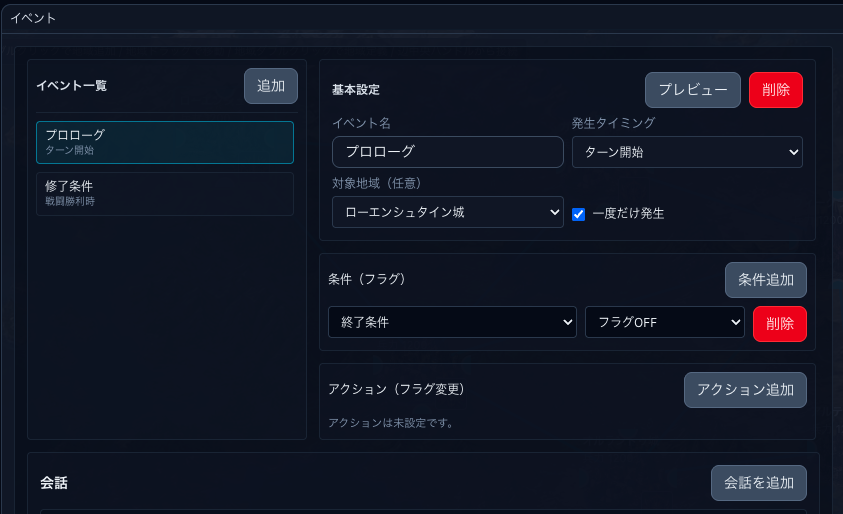
実際の画面はこちら。
イベント名をプロローグとし、初期拠点であるローエンシュタイン城を『対象地域』に設定します。
『発生タイミング』は、『ターン開始時』にしましょう。
その他にも、発生タイミングがあります。
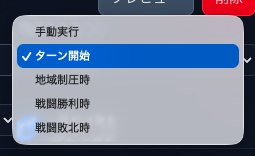
『手動実行』『ターン開始時』『地域制圧時』『戦闘勝利時』『戦闘敗北時』の5種類です。
地域制圧時と戦闘勝利時の違いは、こちらから侵攻して地域を制圧した際のタイミングが地域制圧時で、戦闘勝利時は侵攻された場合でも戦闘に勝利すれば発生すると言った感じです。
そして、プロローグなので、『一度だけ発生』のチェックもお忘れなく!
『条件(フラグ)』は、フラグを立てて回収したい場合に設定します。
そのフラグを立てるのが、『アクション(フラグ変更)』です。
そして、会話イベントなので、上のスクリーンショットの右下にある『会話追加』をクリックします。
実際のリーダーが発言している例として、以下のスクリーンショットになります。
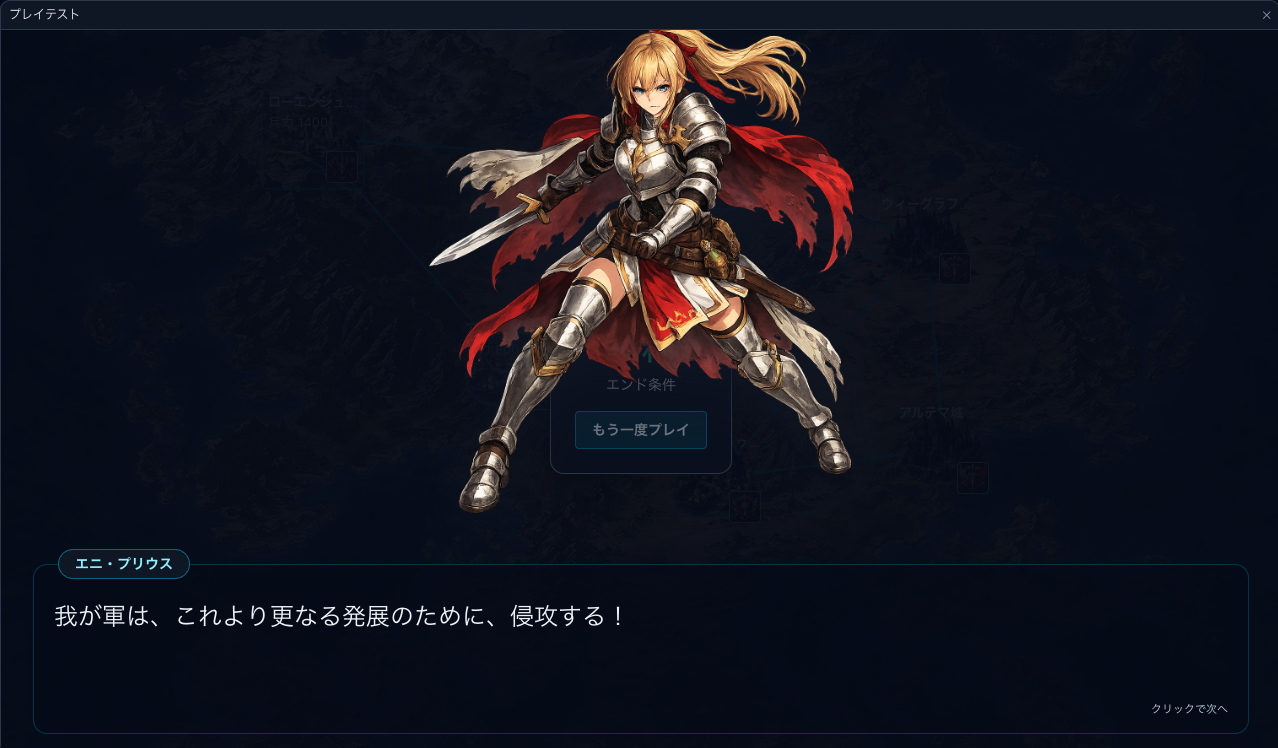
この通り、『立ち絵』の設定もできますので、お好みで設定してみてください!
動作確認してみよう
それでは、上記で作ったゲームを実際に動作確認しましょう!
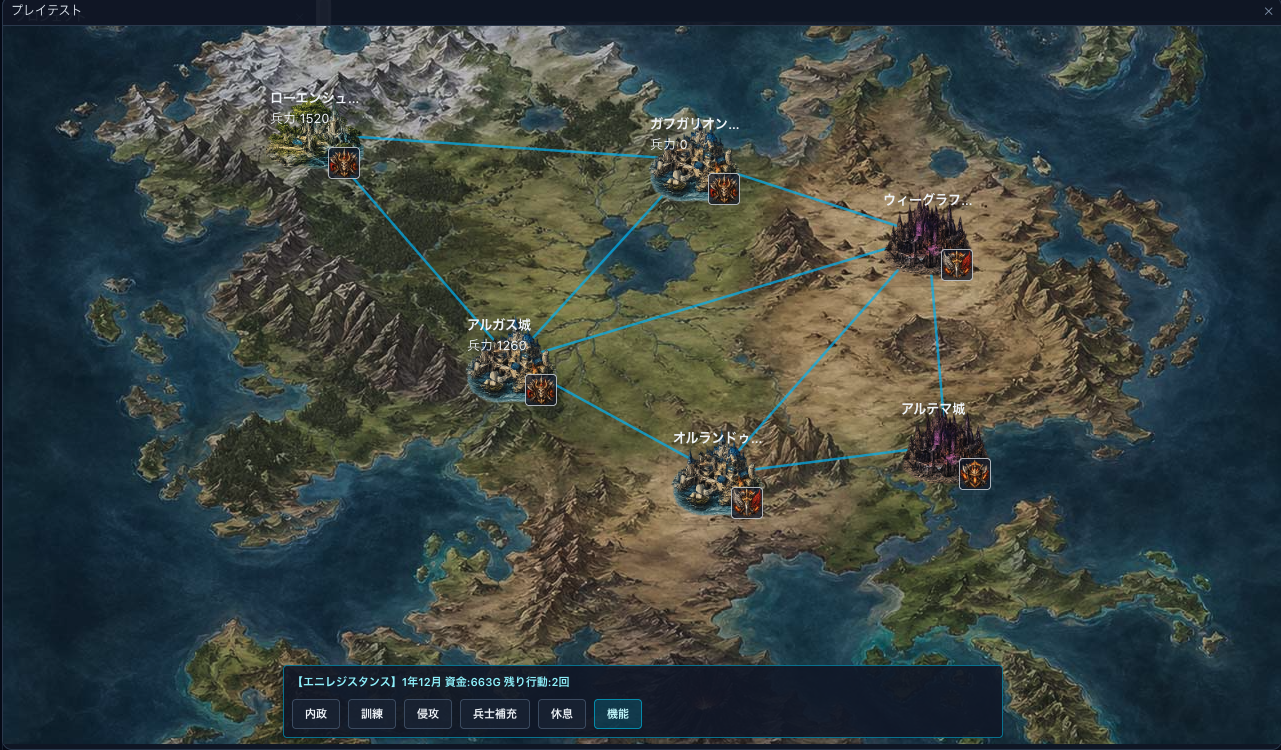
こちらが、筆者が作ったマップです。
下の方にコマンドがあり、何ができるのか?と言いますと。
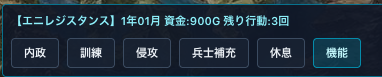
『内政』『訓練』『侵攻』『兵士補充』『休息』『機能』の、6種類です。
1つずつ解説しますね。
『内政』は、資金繰りのことです。
領土になっている地域の数だけ上昇します。
上述の『地域定義』で設定した、『資金/Turn』のゴールド分が得られます。
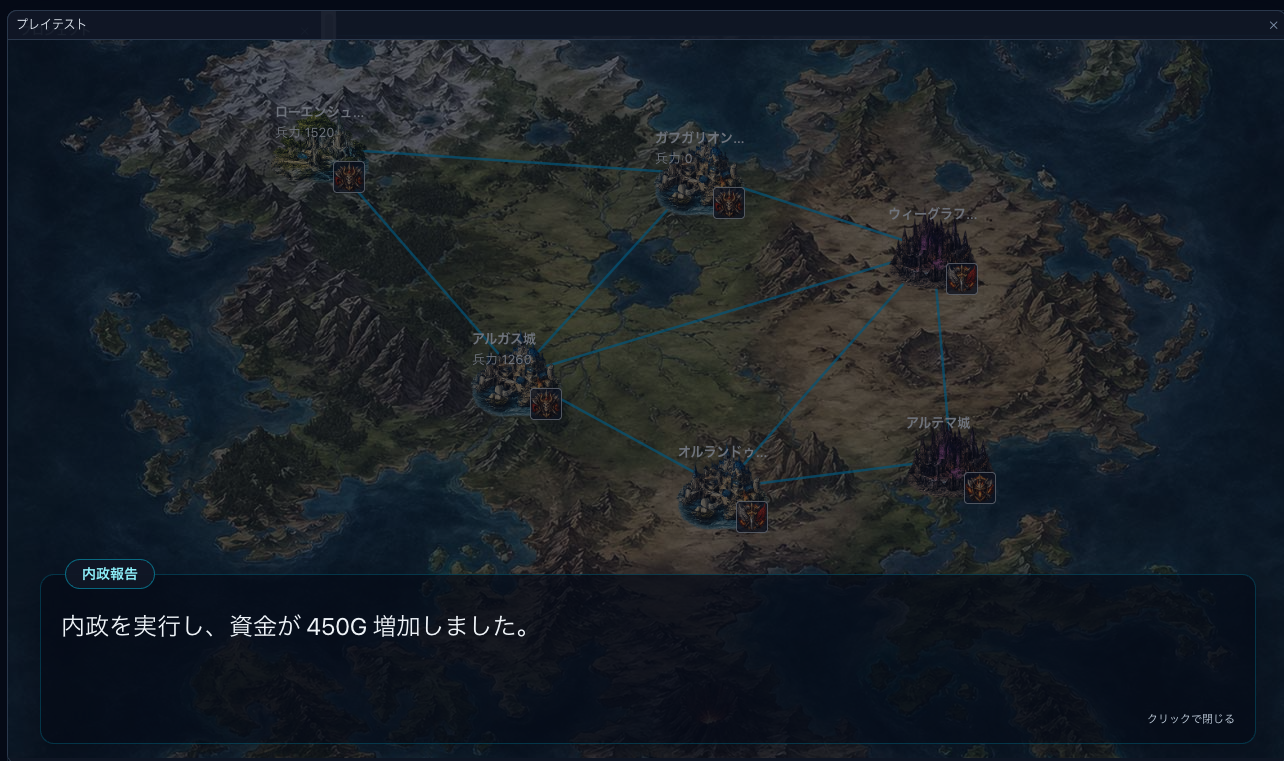
このように制圧していけば行くほど、資金額も上がっていきます!
しかし、ここで闇雲に侵攻するのは早計なのが、地域制圧シミュレーションのポイント!
『兵士補充』や『訓練』を怠ると、逆に敵襲に遭うことも…!
しっかり資金繰りをし、備えておきましょう!
続いて、訓練についてですが、資金を費やして兵の強化ができます。
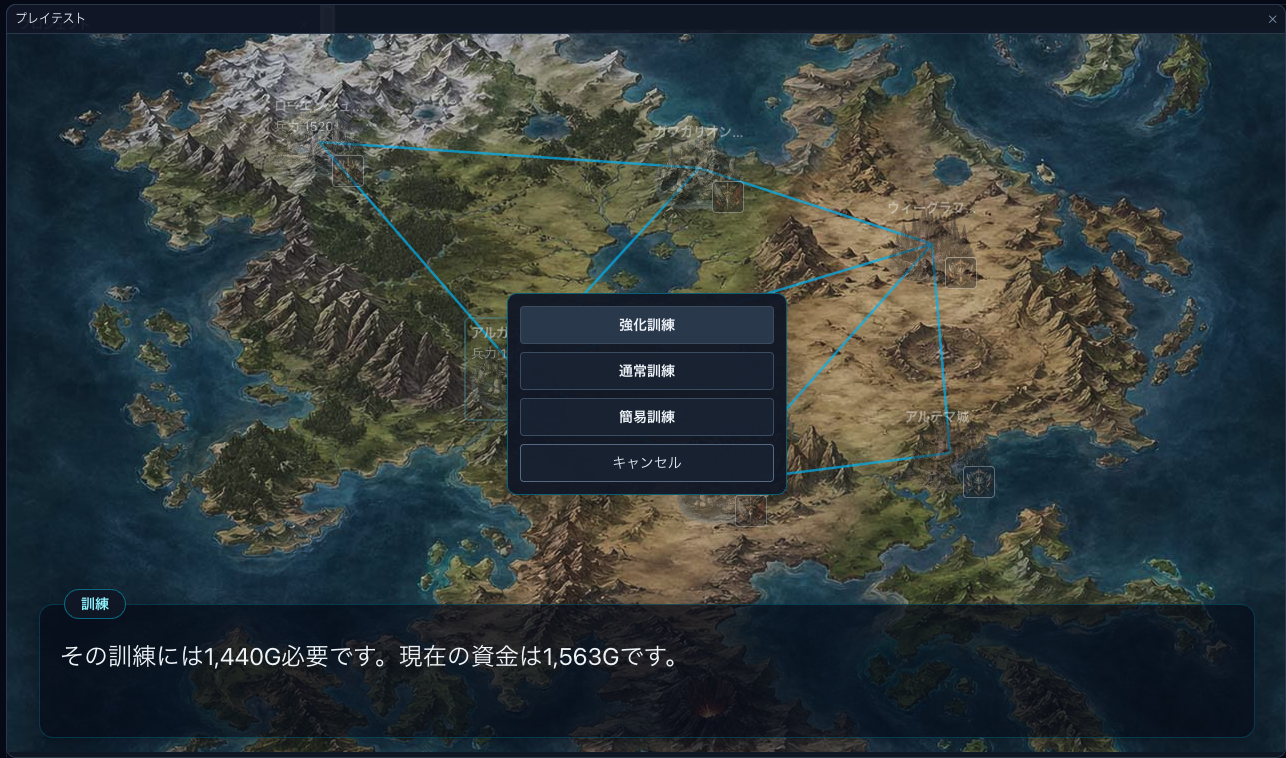
このように、『強化訓練』『通常訓練』『簡易訓練』とありますが、筆者が断然『強化訓練』をおすすめします!
資金の消費は上がりますが、内政だけでターンが終わってもいいくらい訓練は大事です。
訓練を受けると、兵士の上限数も少し増えますので、『兵士補充』も併せるといいでしょう。
『兵士補充』とは、『リーダー定義』で設定した『兵士上限』まで補充することを推奨します。
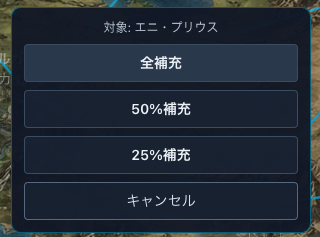
このように、補充も様々ありますが、筆者は『全補充』一択と考えています。
場合によっては、侵攻のリスクの高い地域でターン数が足りない時は、資金内で補充するという立ち回り方もあるかもしれません。
見極めも大事なのが、地域制圧シミュレーションの特徴です!
そして、準備が万端になりましたら、いよいよ『侵攻』です。
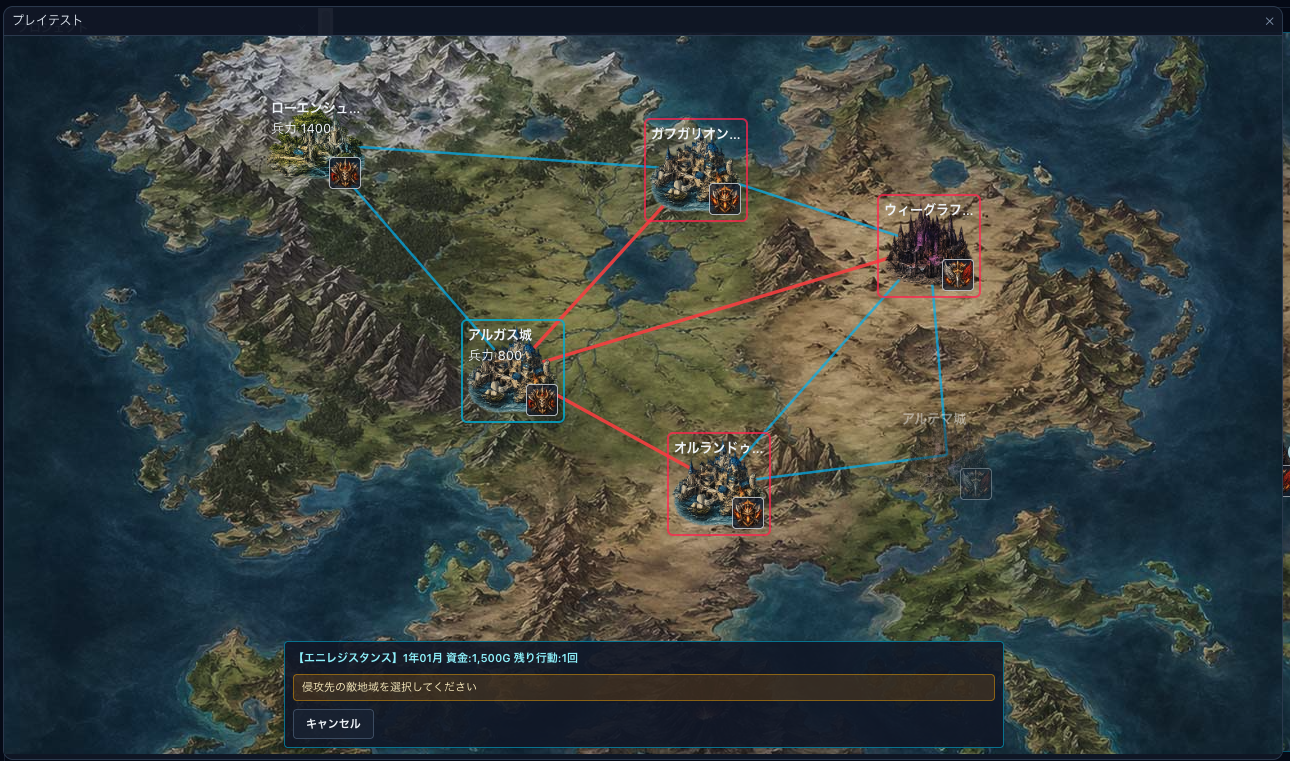
このように、プレイヤー地域から隣接した地域が侵攻対象となります。
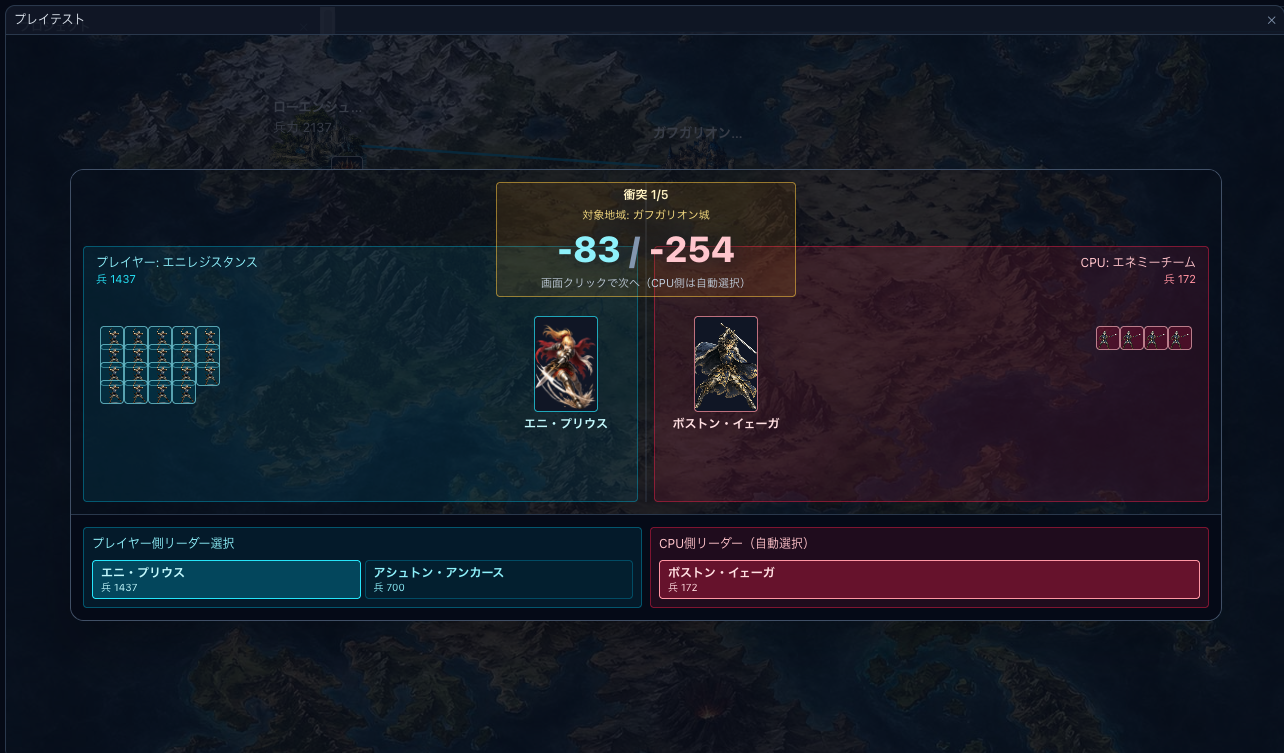
実際のバトル画面です。
デフォルトでは、10ターンまで攻防が繰り広げられます。
そして、ここも大事なポイントなのですが、最後にトドメを刺したリーダーが制圧した地域のリーダーになるということです。
ですので、強めに設定したリーダーにトドメを刺すことを推奨します。
何故か?と言いますと、進軍した先で消耗したリーダーを配置すると、敵襲により最悪のケースで死亡するからです。
リーダー不在になるとどうなるのか?と言いますと…
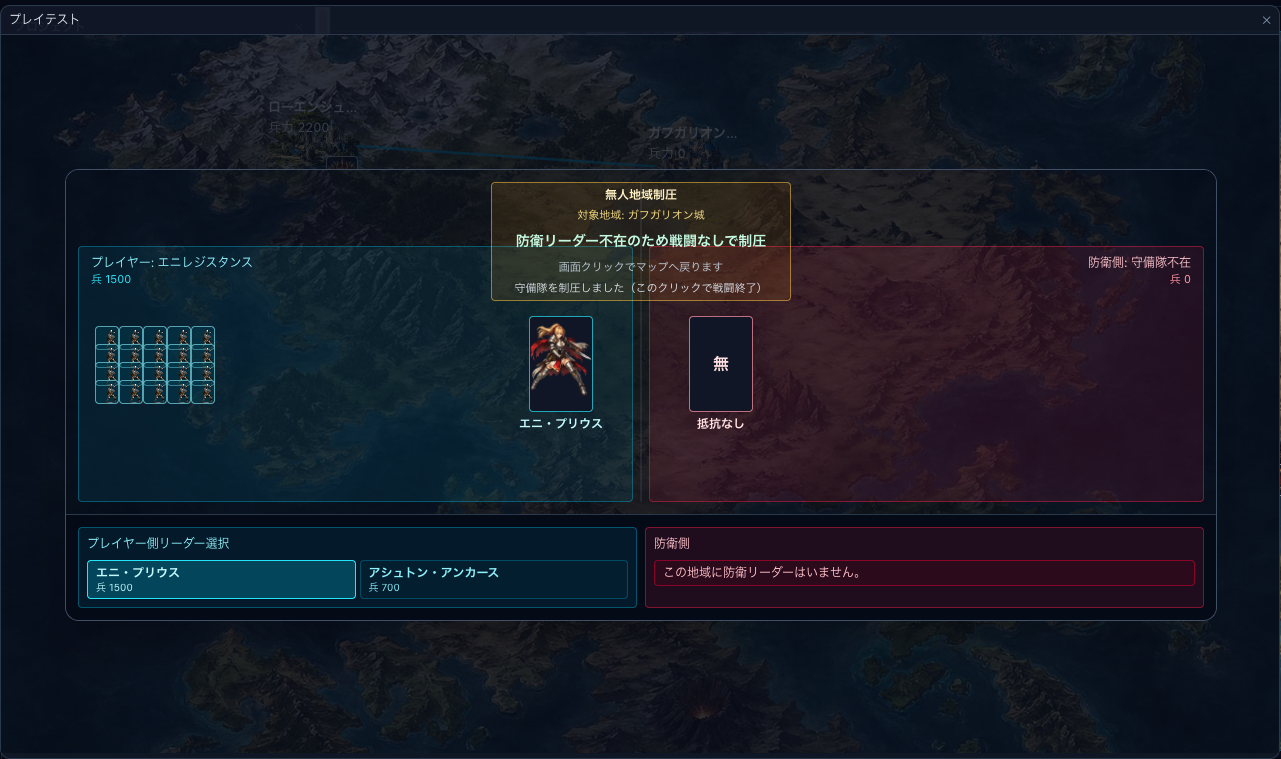
このように、リーダー不在で兵もいないので、戦わずにして制圧ができます。
上のスクリーンショットの場合ですと、敵が不在ですが、味方にも同じことが言えます。
そして、全制圧ができればゲームクリアとなります!!
ぜひ、天下をとって、地域を丸ごと制圧していきましょう!